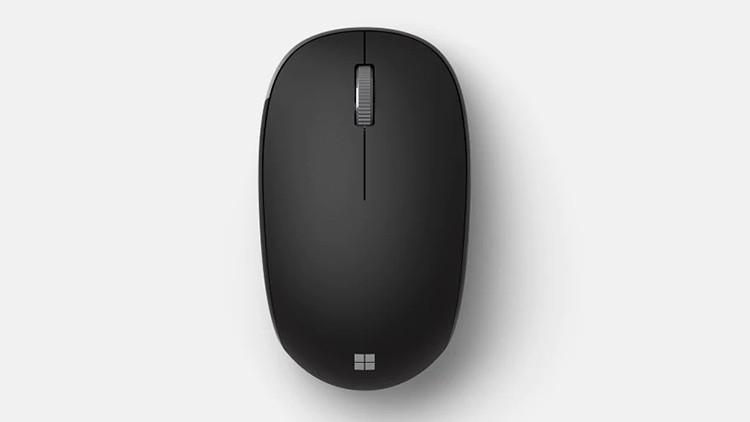
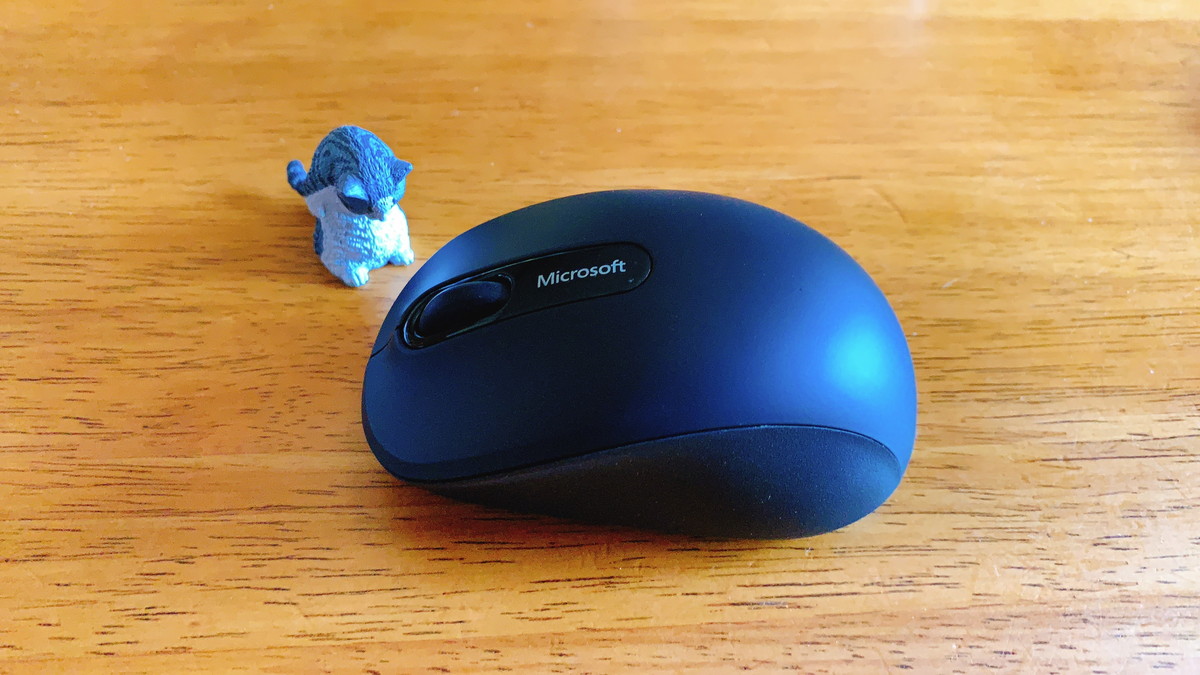
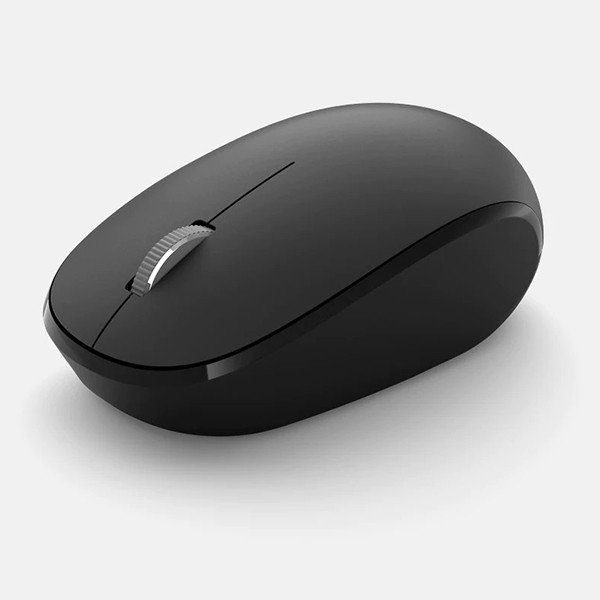
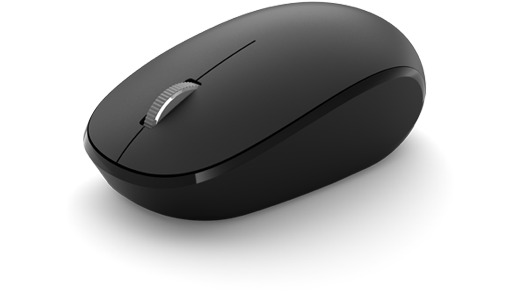
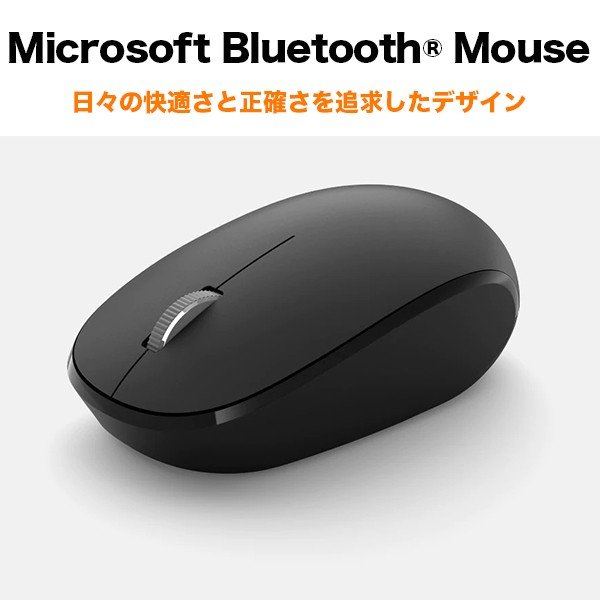
Microsoft マイクロソフト Bluetooth R Mouse ブルートゥース マウス ブラック ワイヤレス対応 Softbank公式 Iphone スマートフォンアクセサリーオンラインショップ
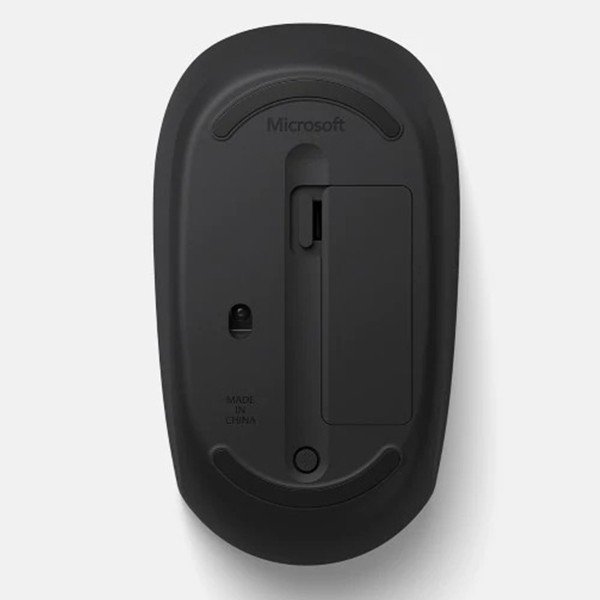
Google から配信されている最新バージョン『 Android 4/5/6 』を搭載した スマートフォン ・ タブレット (Nexus、 Xperia 、ARROWS、GALAXY、Zenfone、 AQUOS 、Huaweiなど)を利用している際に「BluetoothマウスでAndroidデバイスを使えない! 操作できない!ペアリングできない 」な どのバグ不具合障害が一部のマウスのペアリングモードは、マウスの電源を入れてから、 主にマウスの裏側にある、ペアリングボタンを3秒間長押しするなどします。 マウスによって、動作が異なりますので、 各マウス型番のペアリング方法(文書番号)をご確認ください。
マイクロソフト ブルートゥース マウス ペアリング
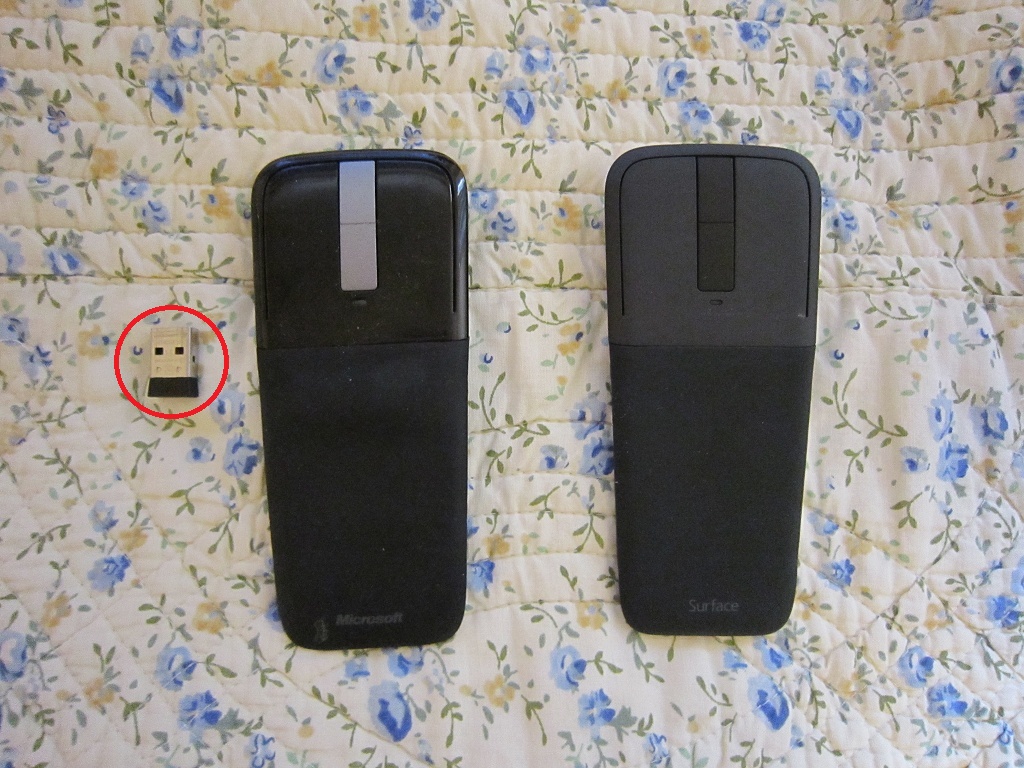
マイクロソフト ブルートゥース マウス ペアリング-Microsoft ワイヤレス モバイル マウス 1850 ¥1,958 ワイヤレス接続に対応し、外出先でも快適に使える設計です。 USB 経由でコンピューターやタブレットに容易に接続でき、使用しない時には、小型トランシーバーをマウスの本体に収納できます。 また価格com 『接続方法について』 マイクロソフト Wireless Mobile Mouse 3500 のクチコミ掲示板 マイクロソフト マウス > マイクロソフト ワイヤレスマウス > マイクロソフト 10年 4月 9日 発売
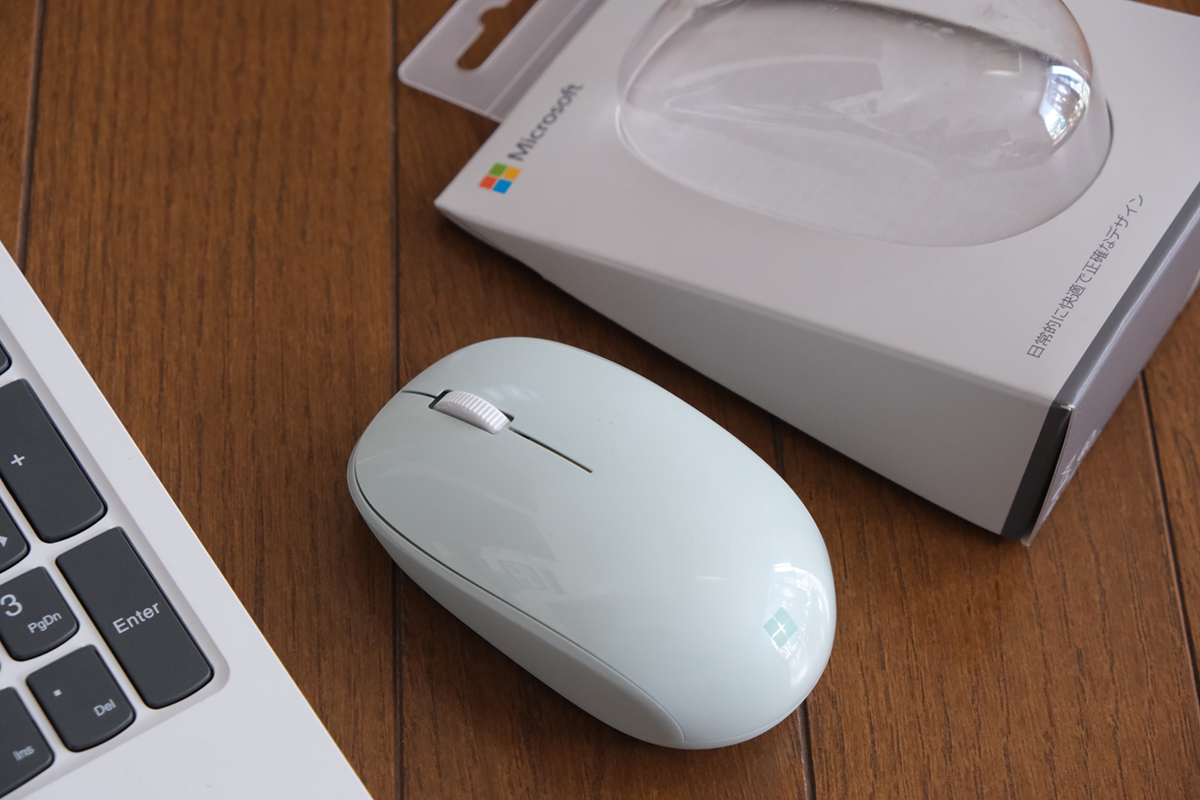
マイクロソフト ワイヤレス エルゴノミック マウス Bluetooth Ergonomic Mouse 222 パステルブルー Microsoft Pcあきんど 通販 Paypayモール
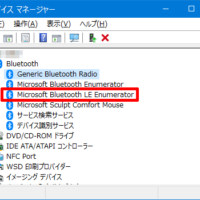
マウスのペアリングモードは、 主にマウスの裏側にある、ペアリングボタンを3秒間長押しする等します。 マウスによって、操作方法が異なりますので、 下記リンクあるいは、ご利用のマウスのマニュアルをご覧ください。重要 Microsoft 以外の Bluetooth トランシーバーを使用して接続する場合、マウス キーボード センターの一部の高度な機能が動作しない可能性があります。マウス キーボード センターは、Microsoft Bluetooth ソフトウェアと連携するよう設計されています。 Toshiba Bluetooth ソフトウェアは、ほと 再度、ペアリングすることでBluetoothマウスを使用することができます。詳しくは、0172:ノートPCに付属のBluetooth(R)マウスを使用するための準備<Windows 10>を参照してください。 (図10) 以上
私は、デスクトップ2台とノートパソコンで計3台使っているのですが、 それぞれにマウスを使っているので、机の上がかなりごちゃごちゃします。 パソコンを使うときに一回一回マウスを持ちかえるのは、かなり面倒です。 複数台のパソコンやタブレットを1つのマウスで操作できると机の上も 15年5月15日 日本マイクロソフト株式会社(本社:東京都港区)は、「Microsoft Designer Bluetooth Mouse(マイクロソフト デザイナー ブルートゥース マウス)」を15年5月29日(金)より発売します。 製品概要 Bluetooth 40 対応*注1 タブレットなどモバイルデバイスに最適な省電力のBluetooth 40に対応始める前に お使いの Surface または Windows 10 PC が Bluetooth 40 と互換性のあることを確認します。 Microsoft Arc Mouse を接続するには、Bluetooth 40 ホスト上に Windows 10 が必要です。
マイクロソフト ブルートゥース マウス ペアリングのギャラリー
各画像をクリックすると、ダウンロードまたは拡大表示できます
 Surface Precision Mouse を使用する | 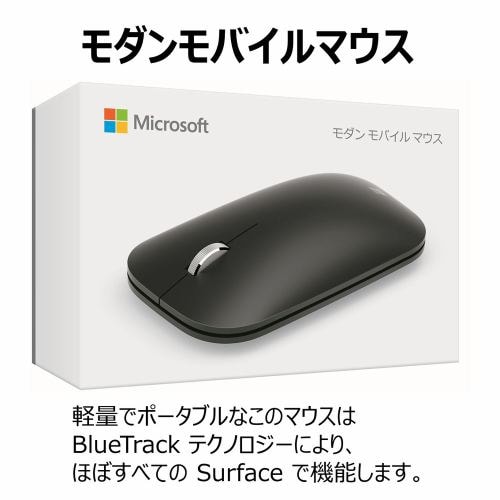 Surface Precision Mouse を使用する |  Surface Precision Mouse を使用する |
 Surface Precision Mouse を使用する | 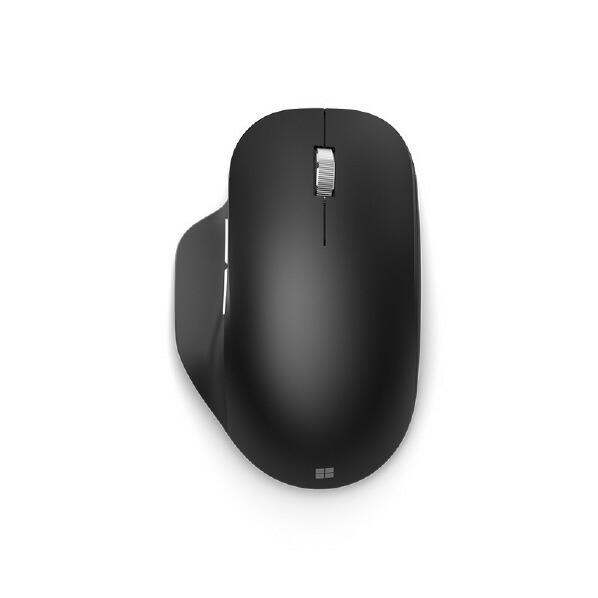 Surface Precision Mouse を使用する | Surface Precision Mouse を使用する |
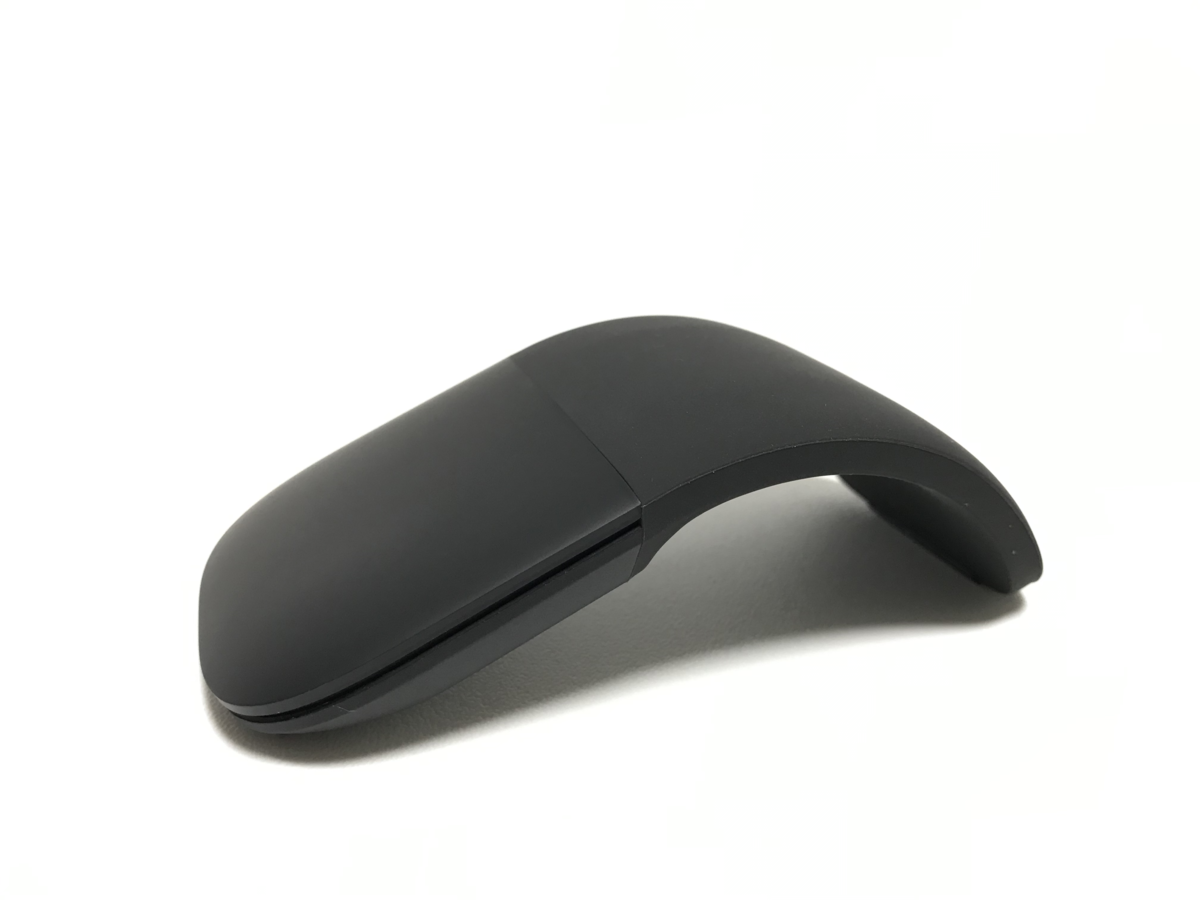 Surface Precision Mouse を使用する | 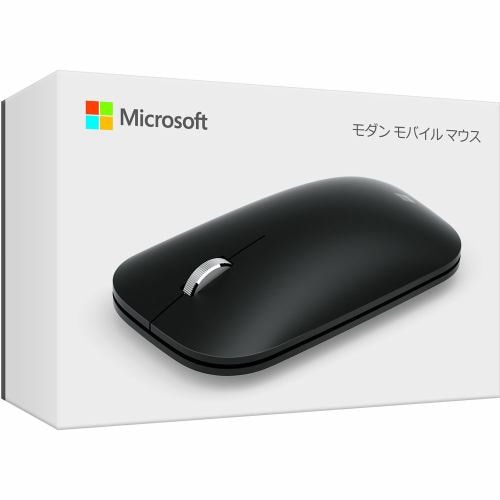 Surface Precision Mouse を使用する |  Surface Precision Mouse を使用する |
「マイクロソフト ブルートゥース マウス ペアリング」の画像ギャラリー、詳細は各画像をクリックしてください。
 Surface Precision Mouse を使用する |  Surface Precision Mouse を使用する | 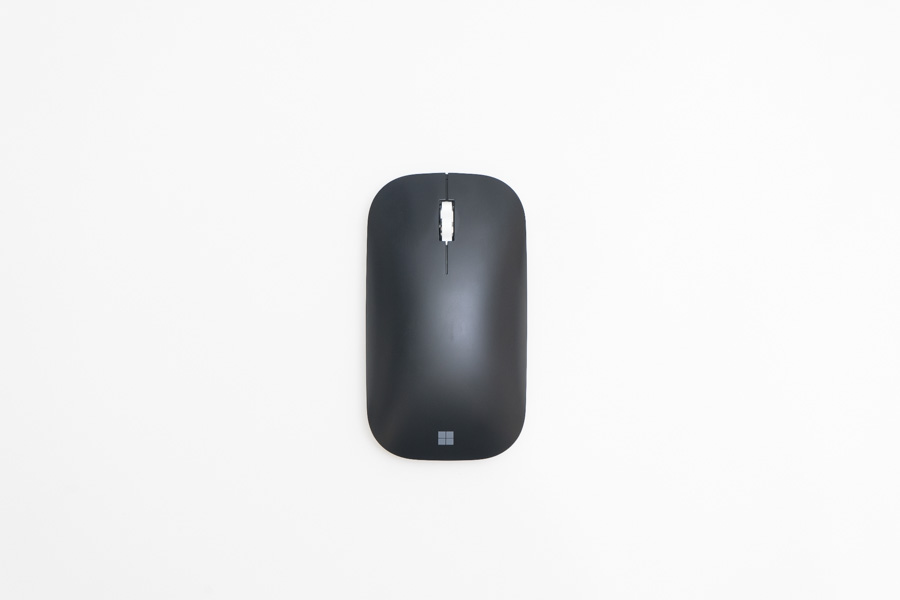 Surface Precision Mouse を使用する |
 Surface Precision Mouse を使用する | 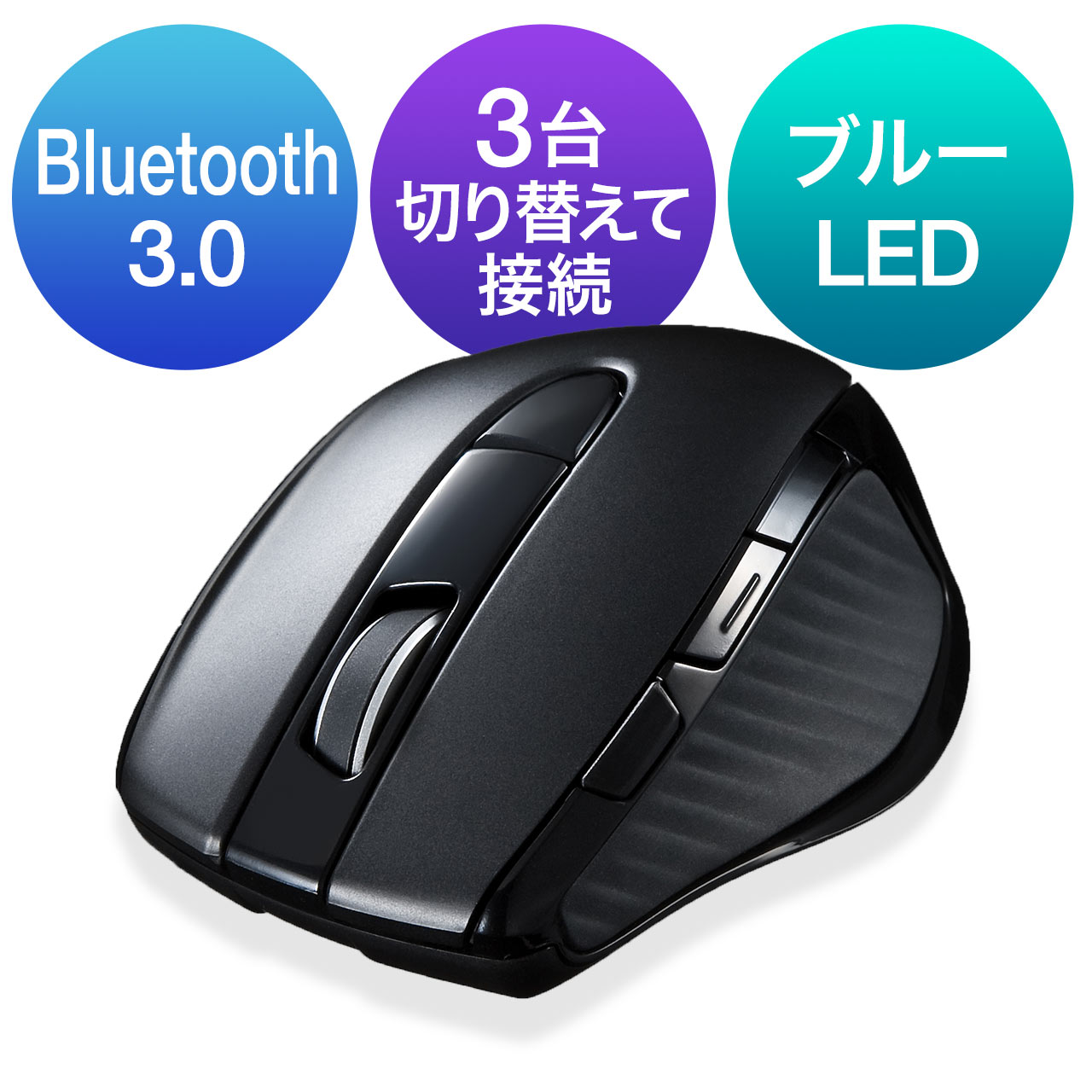 Surface Precision Mouse を使用する |  Surface Precision Mouse を使用する |
 Surface Precision Mouse を使用する | 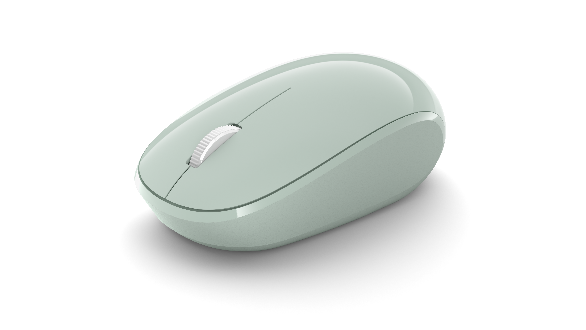 Surface Precision Mouse を使用する | Surface Precision Mouse を使用する |
「マイクロソフト ブルートゥース マウス ペアリング」の画像ギャラリー、詳細は各画像をクリックしてください。
 Surface Precision Mouse を使用する |  Surface Precision Mouse を使用する | 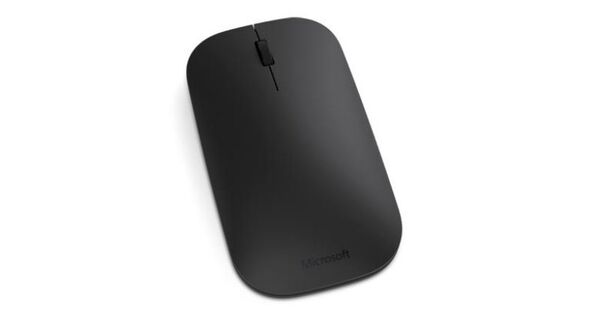 Surface Precision Mouse を使用する |
 Surface Precision Mouse を使用する | 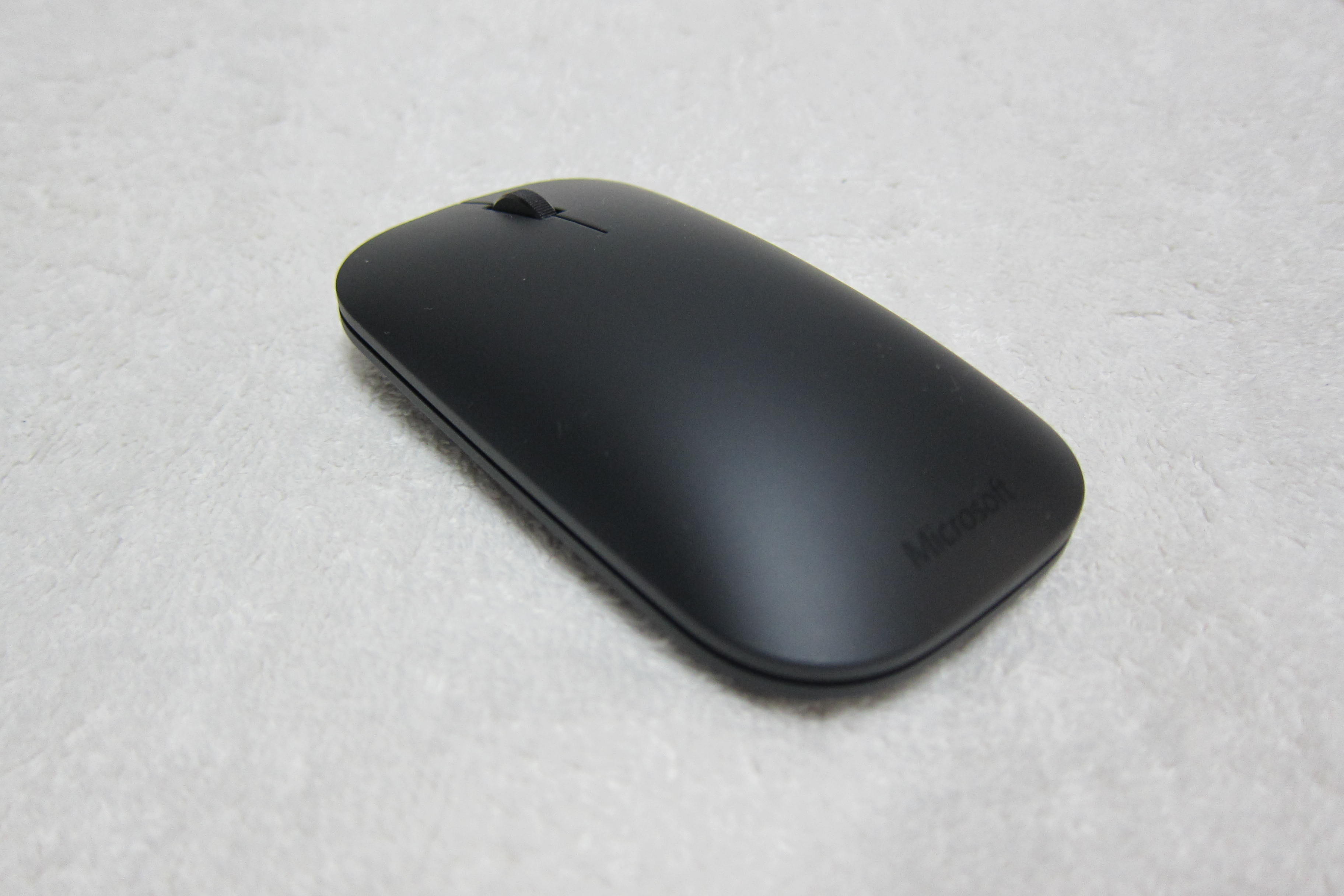 Surface Precision Mouse を使用する | 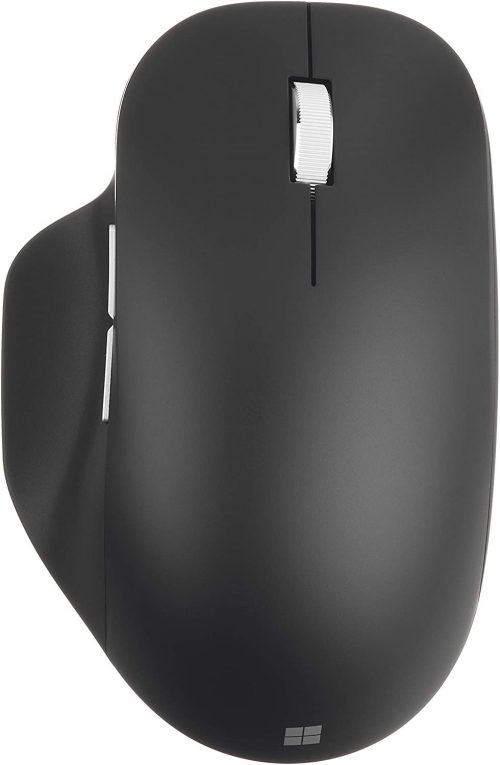 Surface Precision Mouse を使用する |
 Surface Precision Mouse を使用する | 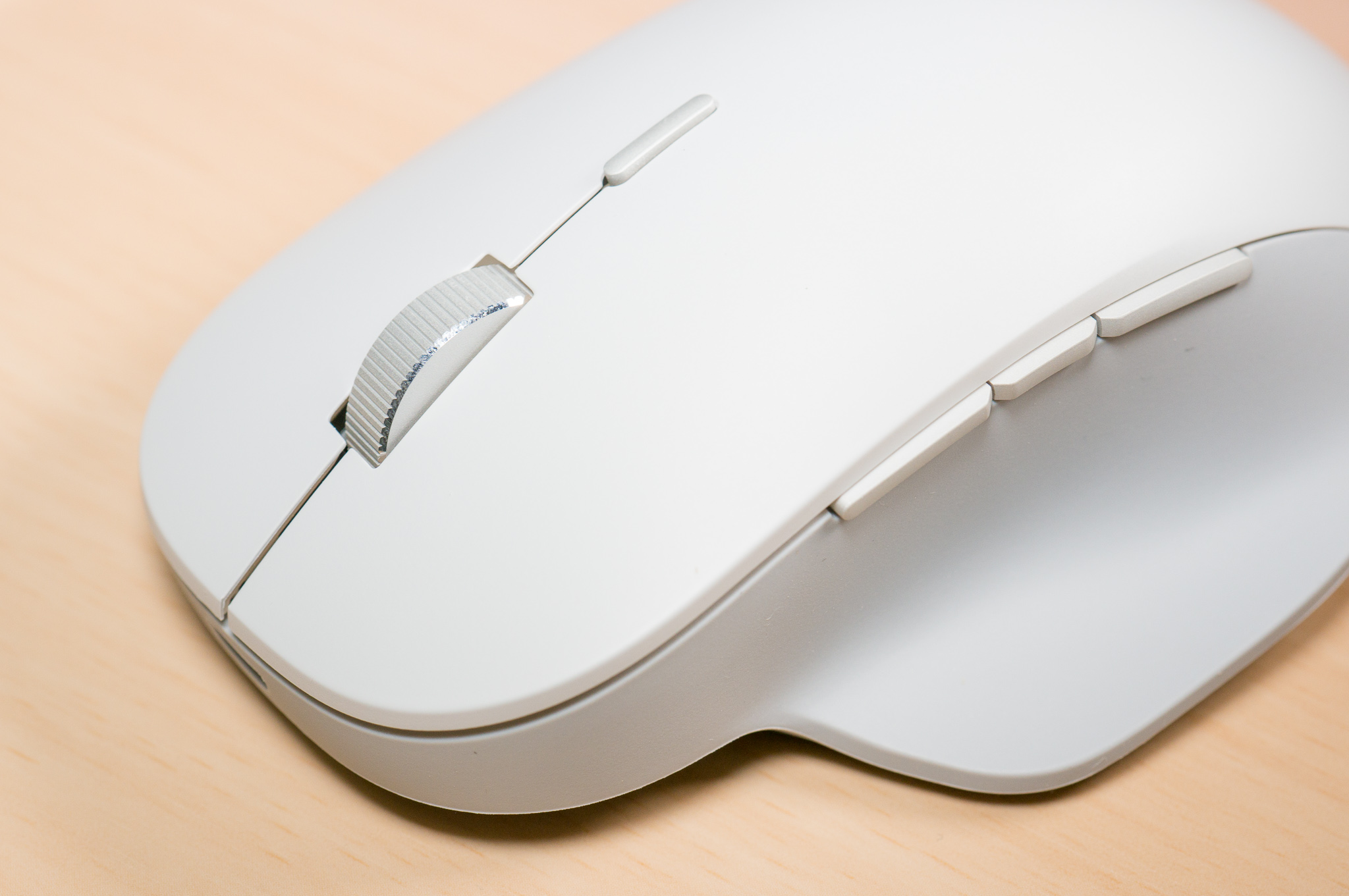 Surface Precision Mouse を使用する |  Surface Precision Mouse を使用する |
「マイクロソフト ブルートゥース マウス ペアリング」の画像ギャラリー、詳細は各画像をクリックしてください。
 Surface Precision Mouse を使用する | 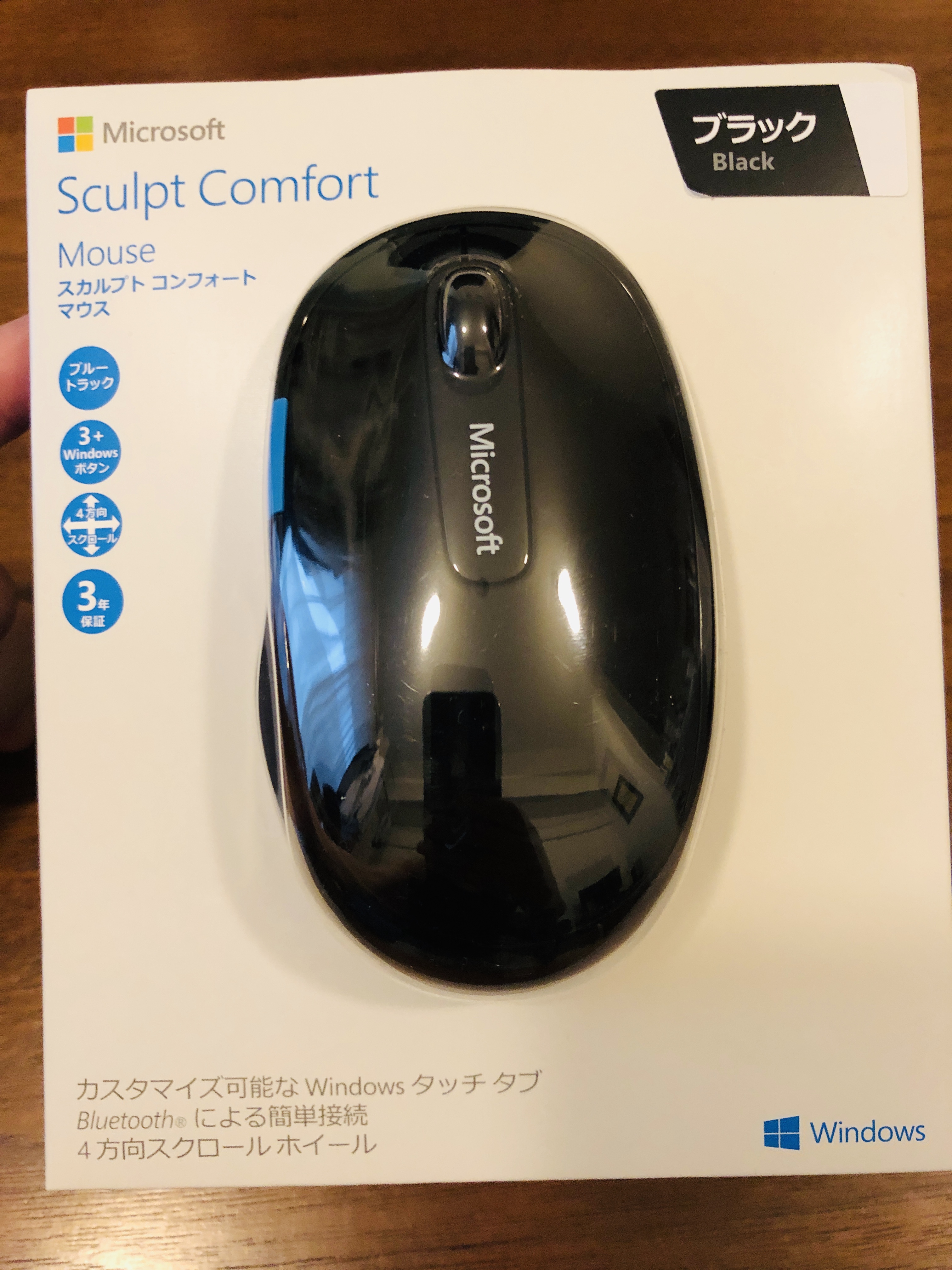 Surface Precision Mouse を使用する |  Surface Precision Mouse を使用する |
  Surface Precision Mouse を使用する |  Surface Precision Mouse を使用する |
 Surface Precision Mouse を使用する |  Surface Precision Mouse を使用する | Surface Precision Mouse を使用する |
「マイクロソフト ブルートゥース マウス ペアリング」の画像ギャラリー、詳細は各画像をクリックしてください。
 Surface Precision Mouse を使用する |  Surface Precision Mouse を使用する | 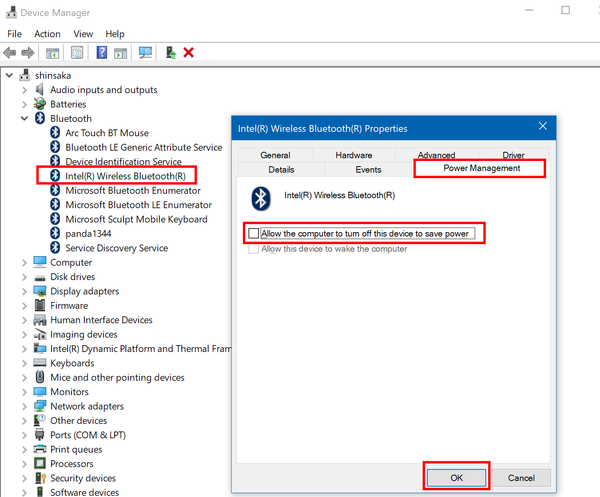 Surface Precision Mouse を使用する |
 Surface Precision Mouse を使用する |  Surface Precision Mouse を使用する |  Surface Precision Mouse を使用する |
 Surface Precision Mouse を使用する |  Surface Precision Mouse を使用する |  Surface Precision Mouse を使用する |
「マイクロソフト ブルートゥース マウス ペアリング」の画像ギャラリー、詳細は各画像をクリックしてください。
Surface Precision Mouse を使用する |  Surface Precision Mouse を使用する | 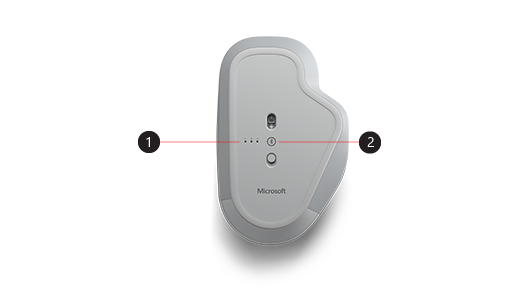 Surface Precision Mouse を使用する |
 Surface Precision Mouse を使用する | 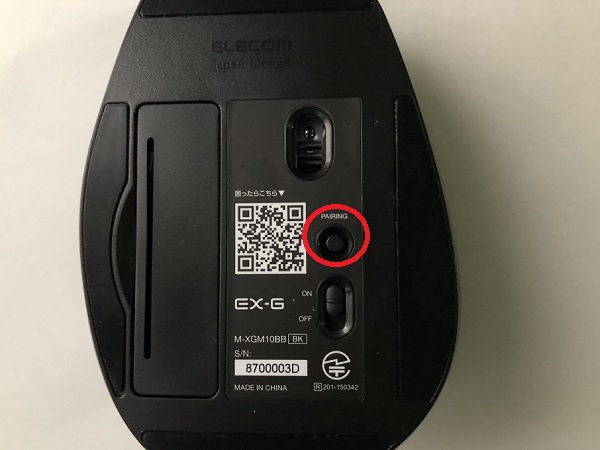 Surface Precision Mouse を使用する |  Surface Precision Mouse を使用する |
 Surface Precision Mouse を使用する |  Surface Precision Mouse を使用する |  Surface Precision Mouse を使用する |
「マイクロソフト ブルートゥース マウス ペアリング」の画像ギャラリー、詳細は各画像をクリックしてください。
 Surface Precision Mouse を使用する | 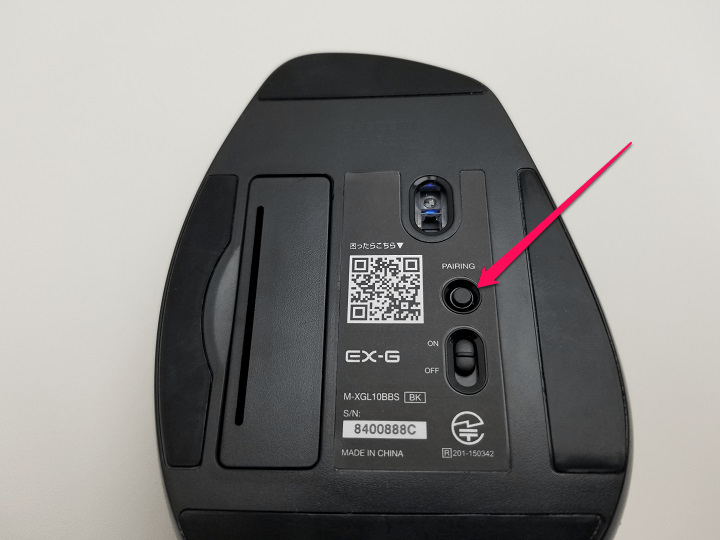 Surface Precision Mouse を使用する | 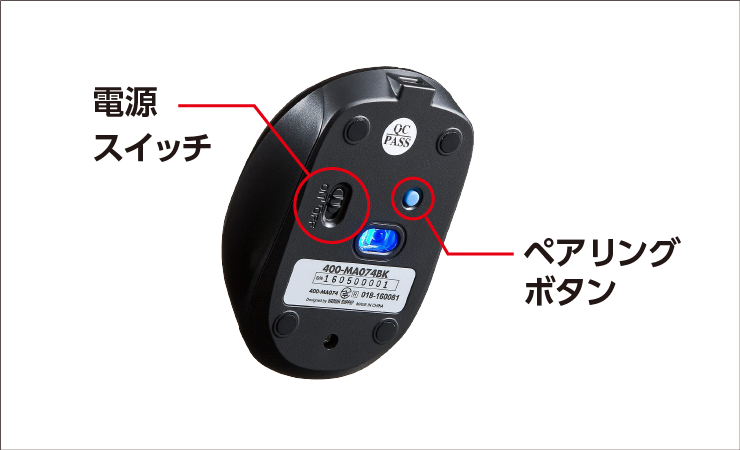 Surface Precision Mouse を使用する |
 Surface Precision Mouse を使用する |  Surface Precision Mouse を使用する | Surface Precision Mouse を使用する |
 Surface Precision Mouse を使用する |  Surface Precision Mouse を使用する |  Surface Precision Mouse を使用する |
「マイクロソフト ブルートゥース マウス ペアリング」の画像ギャラリー、詳細は各画像をクリックしてください。
 Surface Precision Mouse を使用する |  Surface Precision Mouse を使用する | Surface Precision Mouse を使用する |
 Surface Precision Mouse を使用する |  Surface Precision Mouse を使用する |  Surface Precision Mouse を使用する |
 Surface Precision Mouse を使用する |  Surface Precision Mouse を使用する | Surface Precision Mouse を使用する |
「マイクロソフト ブルートゥース マウス ペアリング」の画像ギャラリー、詳細は各画像をクリックしてください。
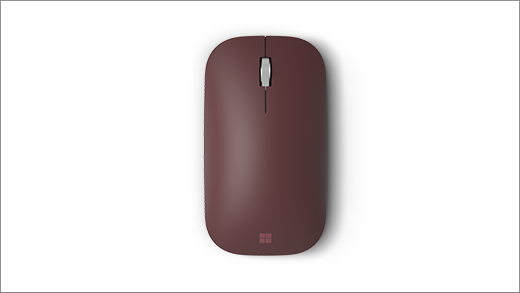
 Surface Precision Mouse を使用する | 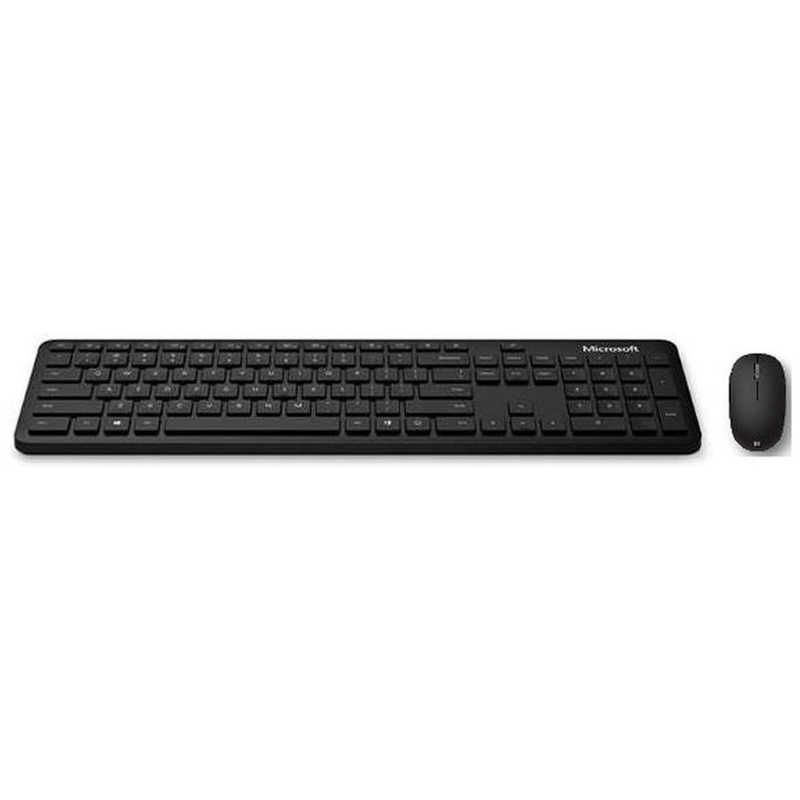 Surface Precision Mouse を使用する |  Surface Precision Mouse を使用する |
 Surface Precision Mouse を使用する |  Surface Precision Mouse を使用する |  Surface Precision Mouse を使用する |
 Surface Precision Mouse を使用する |  Surface Precision Mouse を使用する |  Surface Precision Mouse を使用する |
「マイクロソフト ブルートゥース マウス ペアリング」の画像ギャラリー、詳細は各画像をクリックしてください。
Surface Precision Mouse を使用する |  Surface Precision Mouse を使用する |  Surface Precision Mouse を使用する |
 Surface Precision Mouse を使用する |  Surface Precision Mouse を使用する |  Surface Precision Mouse を使用する |
 Surface Precision Mouse を使用する |  Surface Precision Mouse を使用する | Surface Precision Mouse を使用する |
「マイクロソフト ブルートゥース マウス ペアリング」の画像ギャラリー、詳細は各画像をクリックしてください。
 Surface Precision Mouse を使用する | 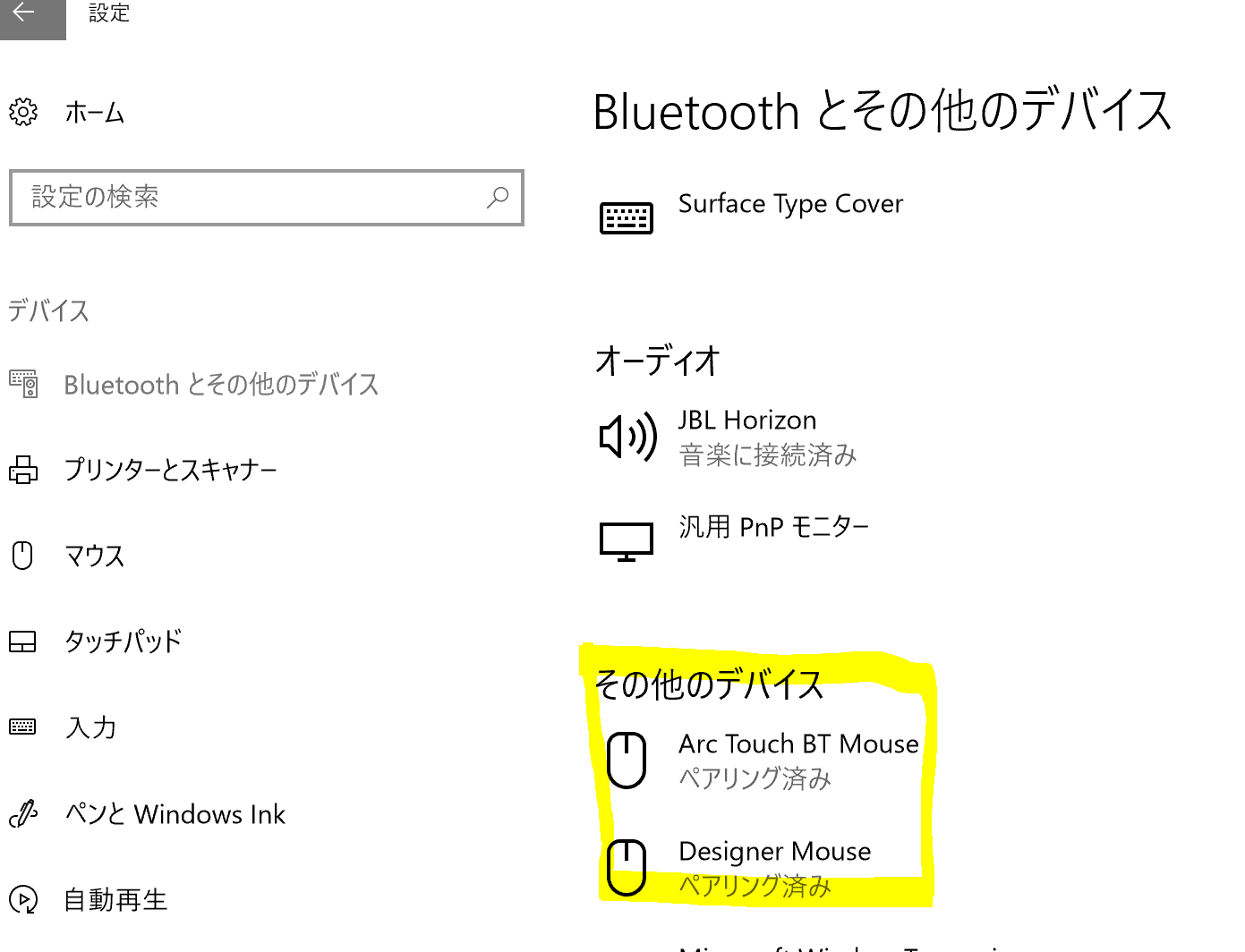 Surface Precision Mouse を使用する | Surface Precision Mouse を使用する |
 Surface Precision Mouse を使用する | 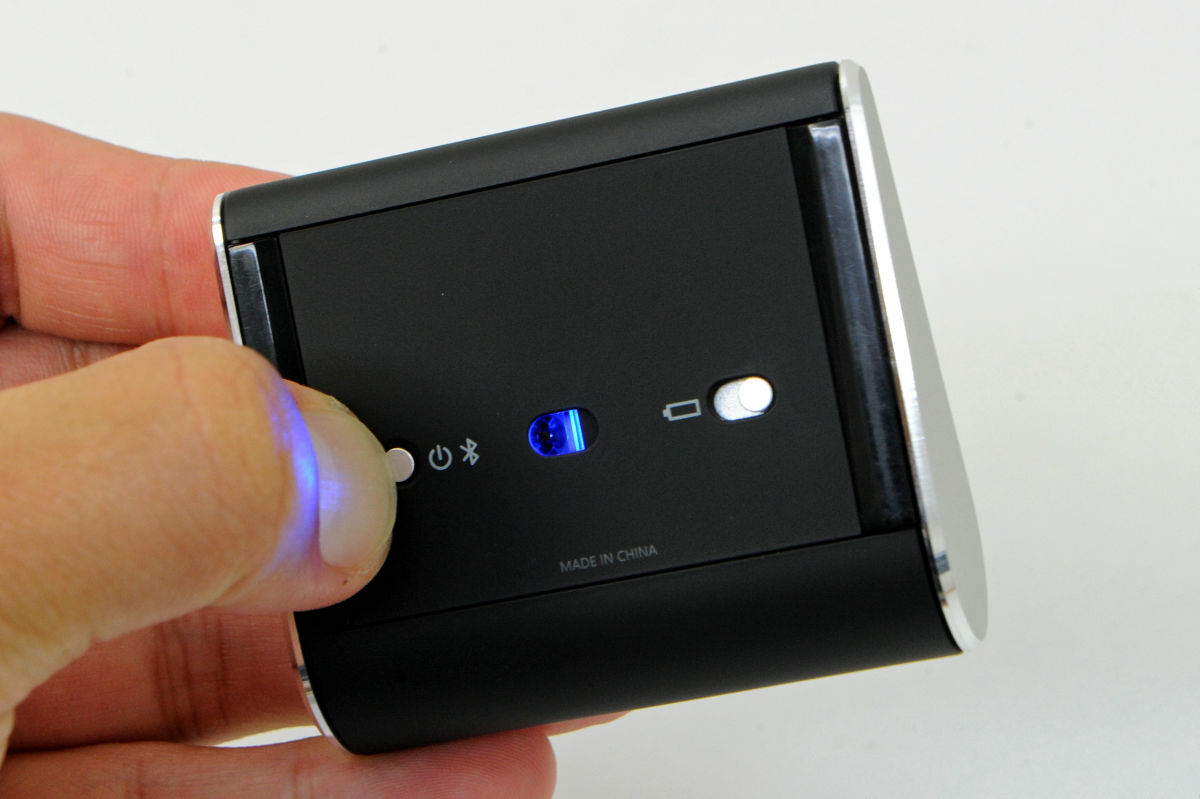 Surface Precision Mouse を使用する | Surface Precision Mouse を使用する |
 Surface Precision Mouse を使用する | 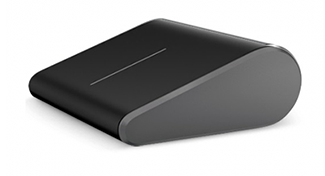 Surface Precision Mouse を使用する |  Surface Precision Mouse を使用する |
「マイクロソフト ブルートゥース マウス ペアリング」の画像ギャラリー、詳細は各画像をクリックしてください。
 Surface Precision Mouse を使用する |  Surface Precision Mouse を使用する | 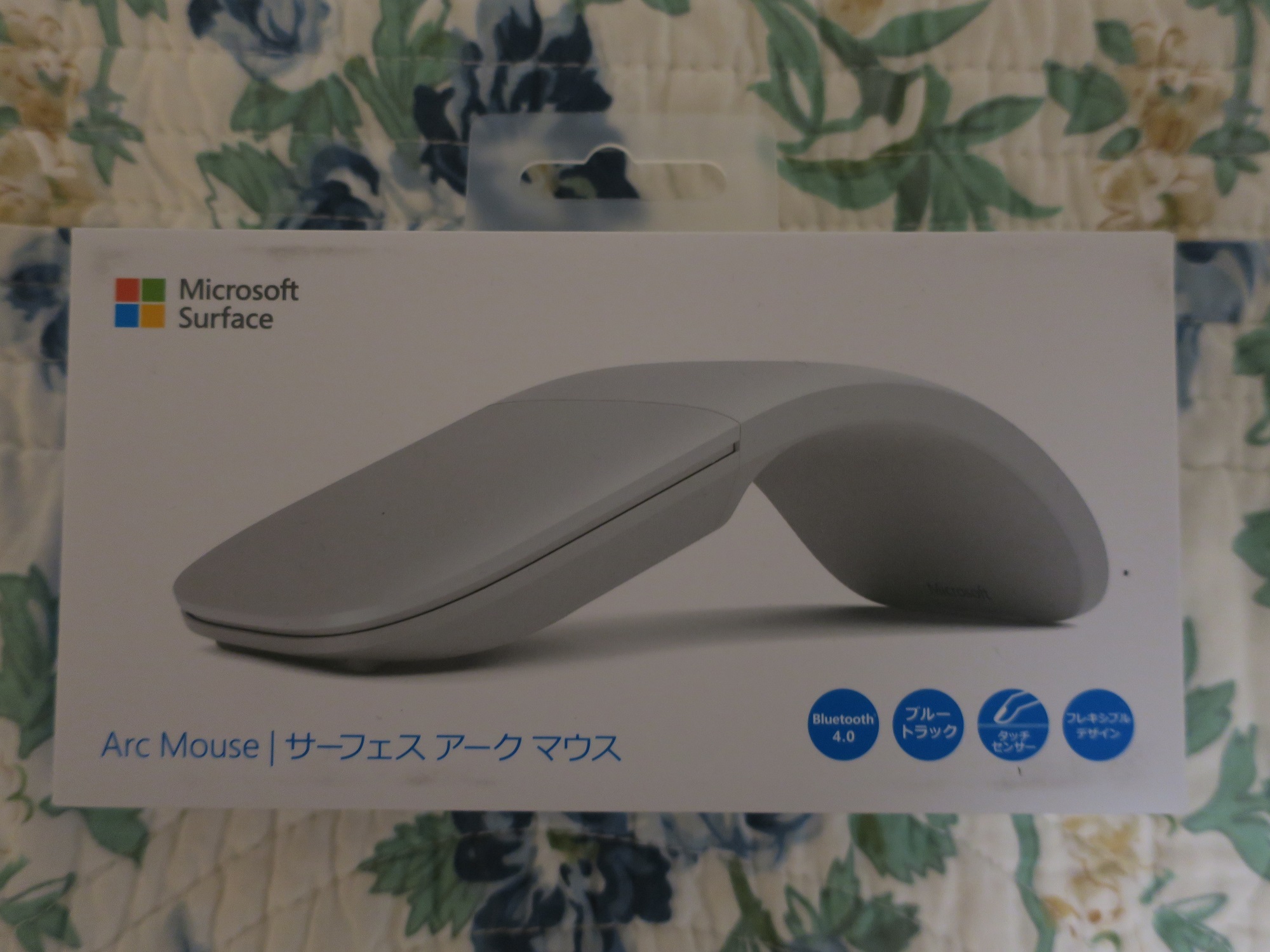 Surface Precision Mouse を使用する |
 Surface Precision Mouse を使用する |  Surface Precision Mouse を使用する |
SurfacePro4を使い始めましたが、Microsoft Wedge touch マウスが接続できません。 今まで、SurfacePro2では使用できているのですが、Bluetoothでのペアリングができません。マウス追跡システム レッド トラッキング イメージング速度 4,000 fps で動的に対応 XY 解像度 1,000 ppi (394 ppm) 追跡速度 最大 30 インチ/秒 (762 mm/秒) 製品機能パフォーマンス マウスボタンの機能 4 ボタン、左、右、ホイール、電源 (> 3 秒間押してペアリング)


