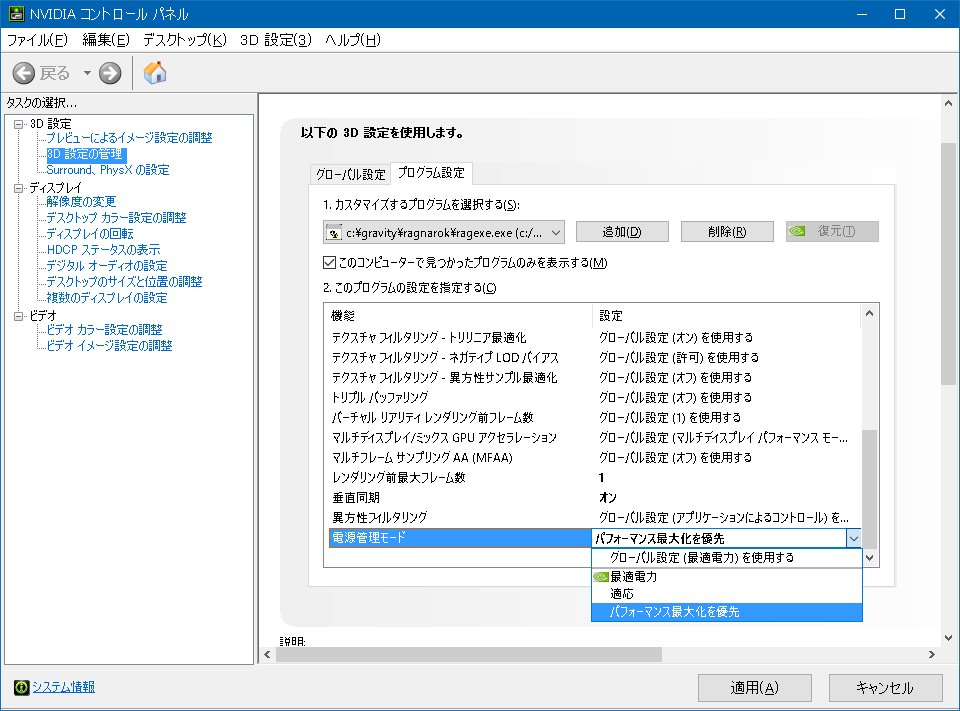
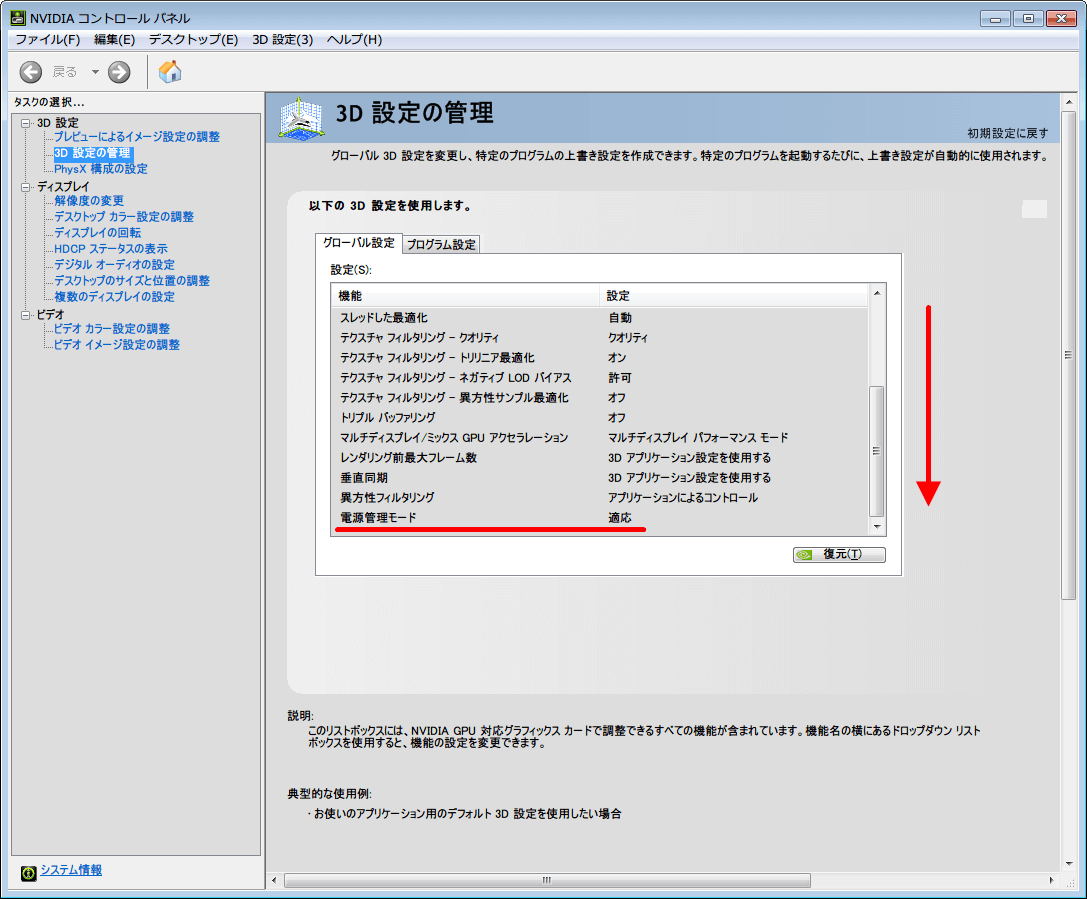
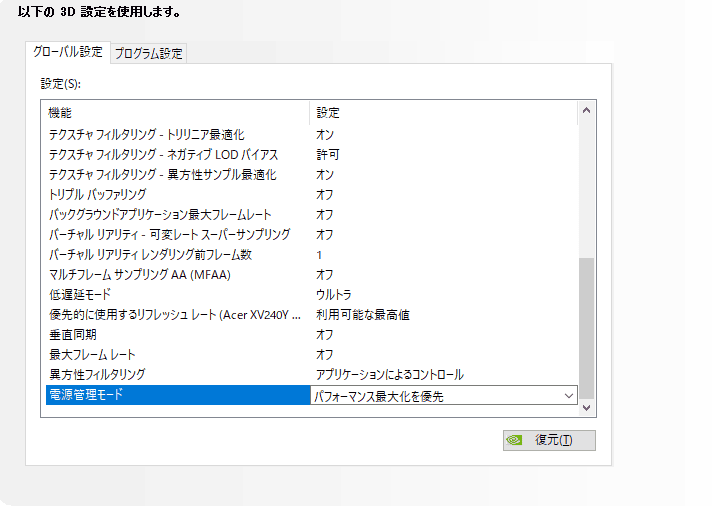
Hama Ro Jro のgpu設定 ゲームがアイドリングクロックで 動くのが嫌な奇特な人向け 1 Nvidiaコンパネで 3d管理 追加 Ragexe Exe を登録 2 電源管理モードをパフォーマンス最大化 3 垂直同期on 消費電力 温度 騒音増 露天pcは注意 T Co
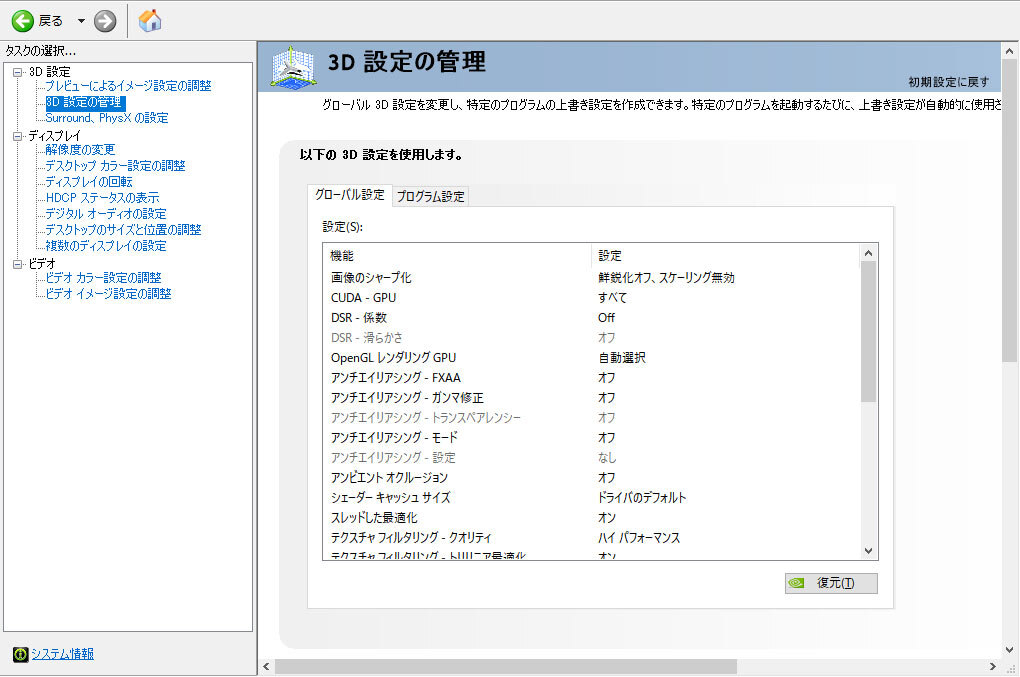
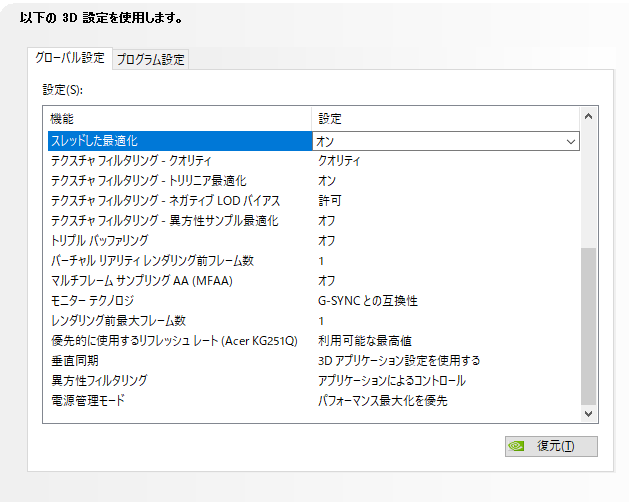
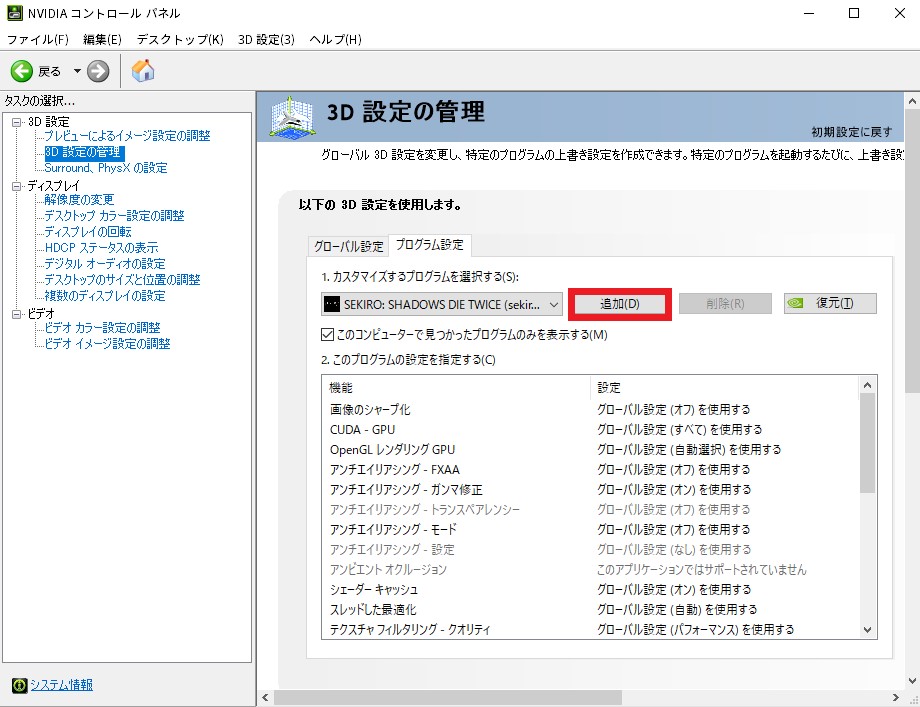
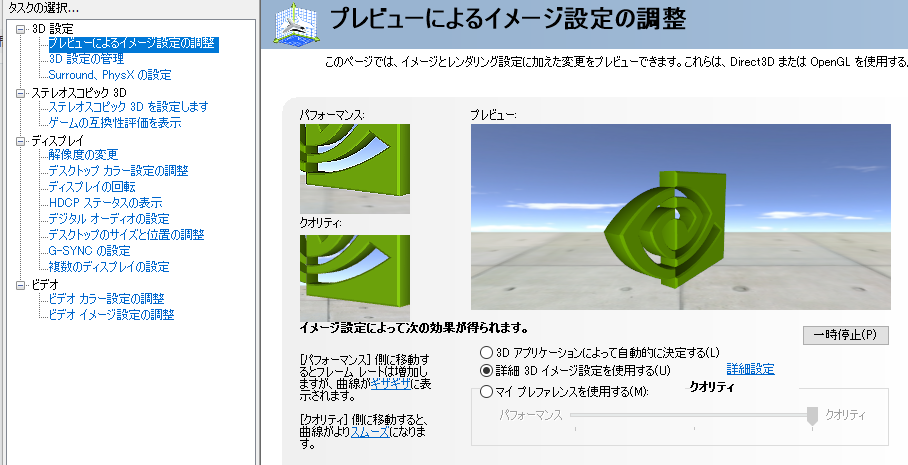
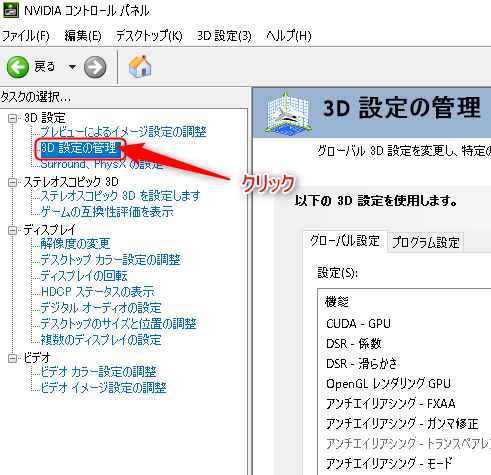
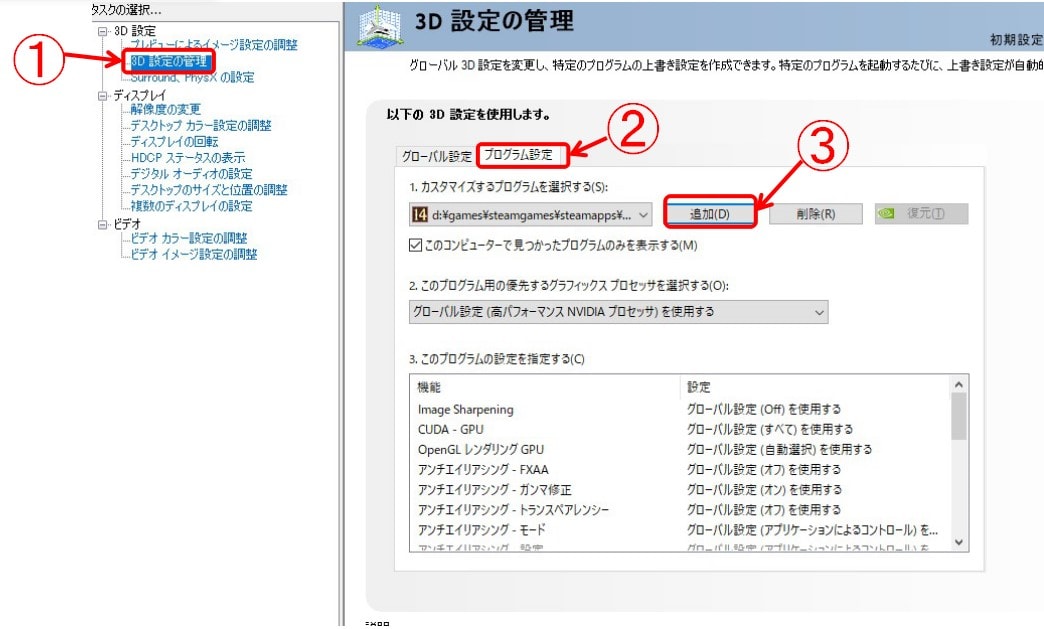
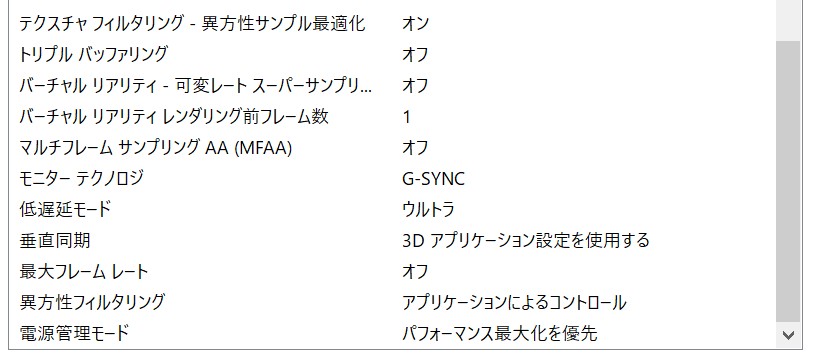
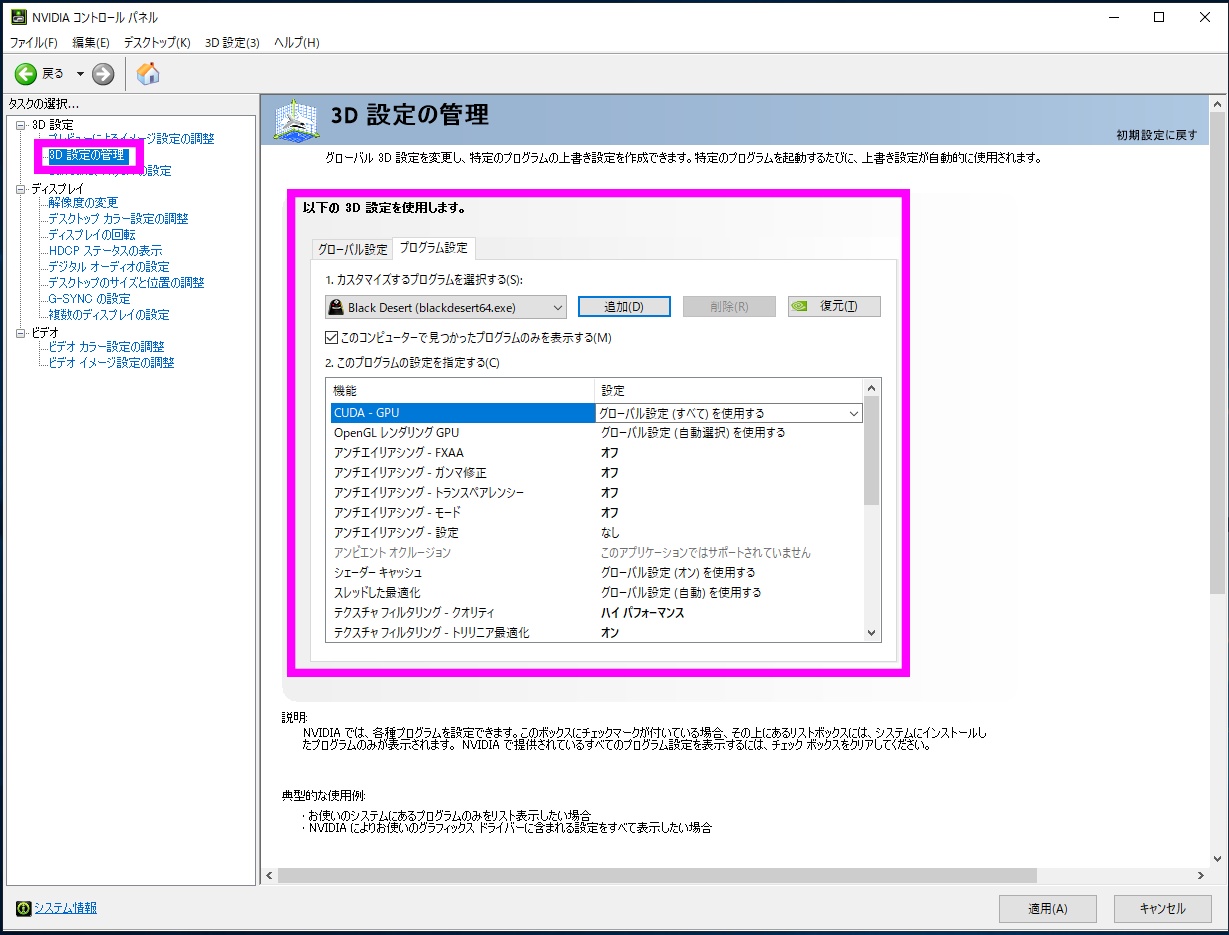
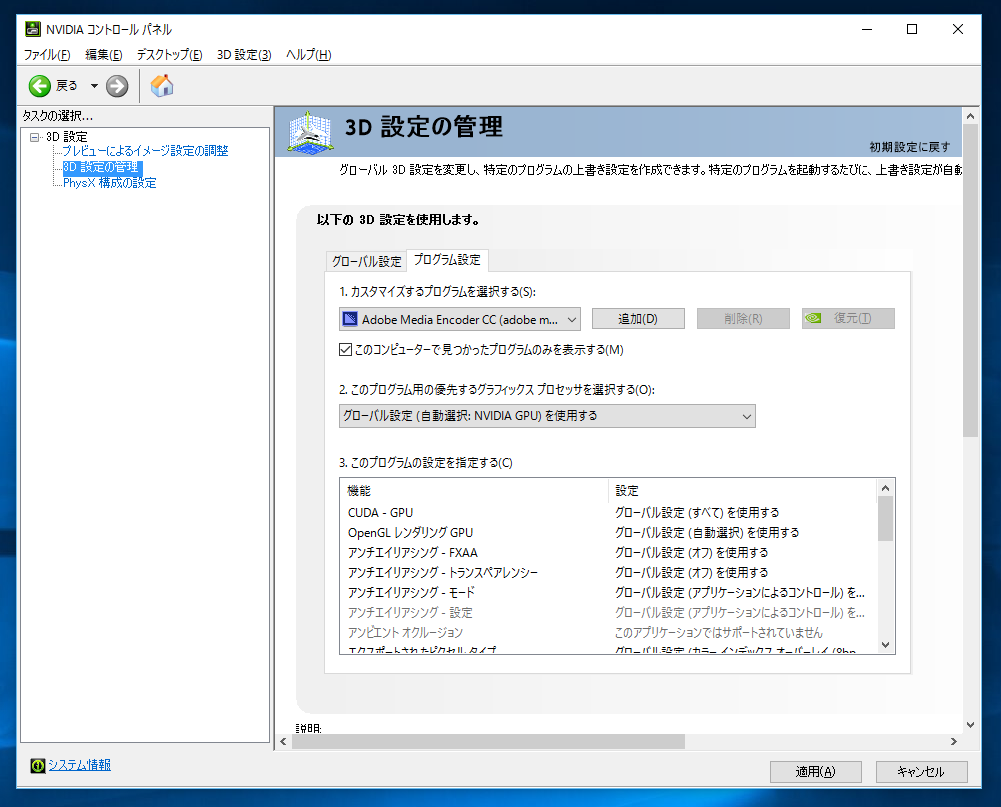
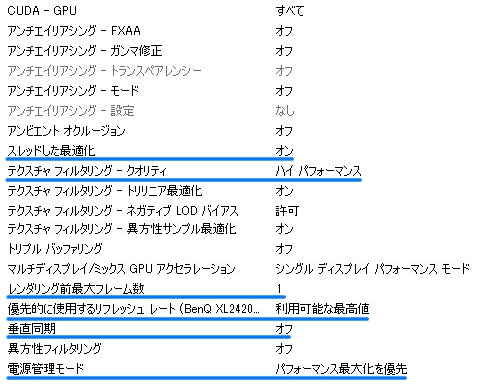
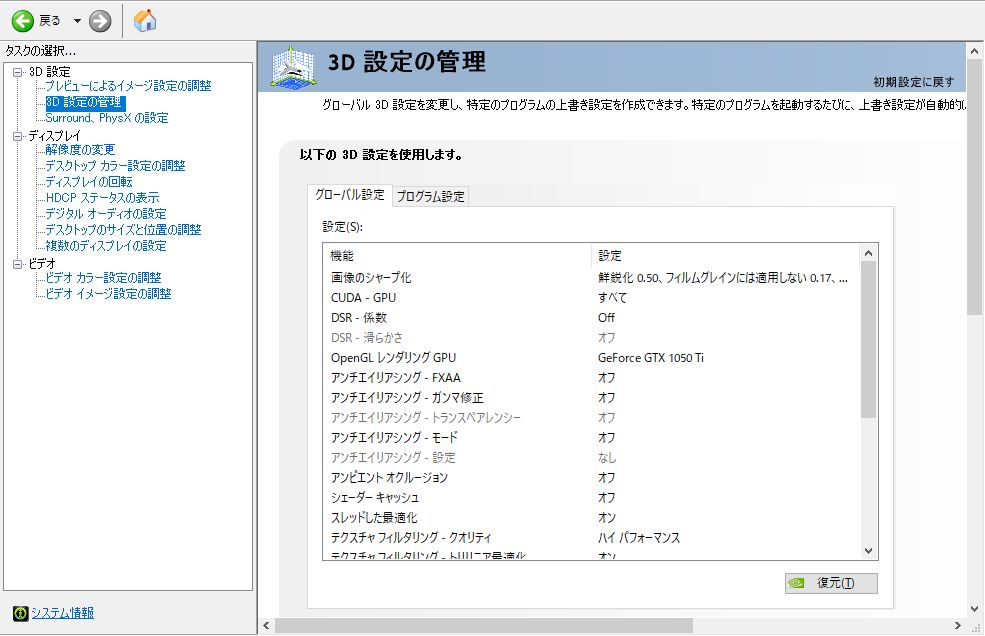
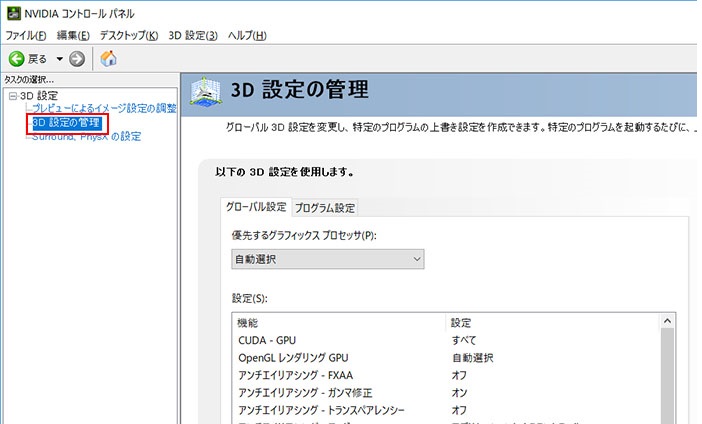
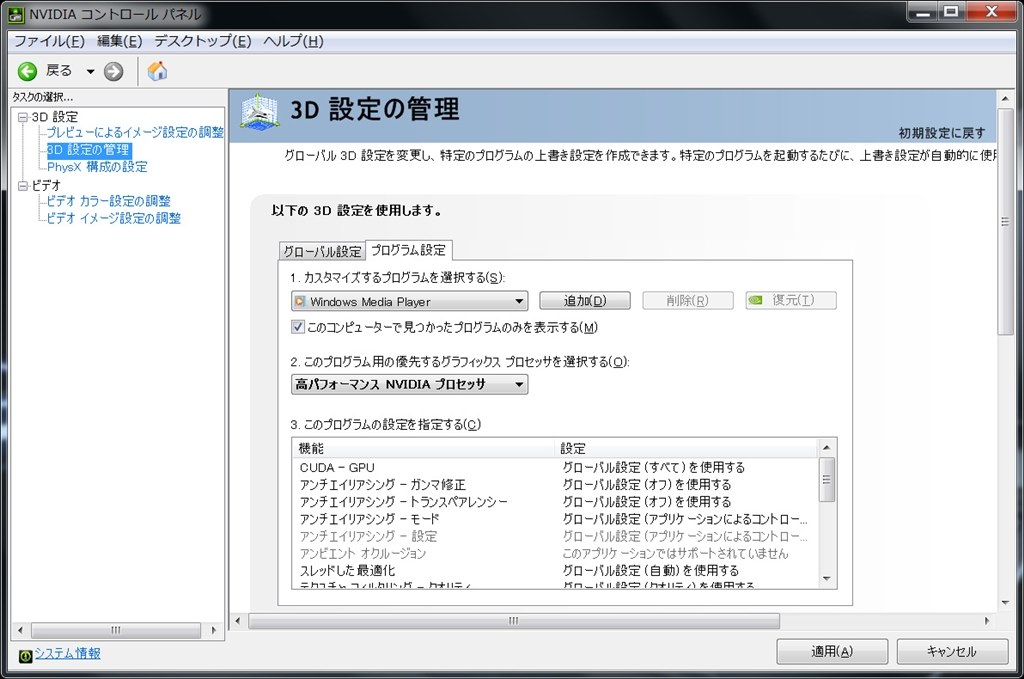
パフォーマンス重視のセッティングについて わたしの現在の設定は以下のとおり。 設定のポイントとしては、最適化やキャッシュを使用するなど動作を軽くしてくれる機能は基本on。 アンチエイリアスやフィルタリング、画質向上など品質面の設定についてはoffにすることで処理を軽く 以下の設定を行い、Windowsの電源オプションの設定を「高パフォーマンス」に変更します。 「Nvidiaコントロールパネル 設定」を検索すると、山のように設定事例集が出てきますが、 2「3D設定の管理」を選択します。
Nvidia 3d設定 パフォーマンス
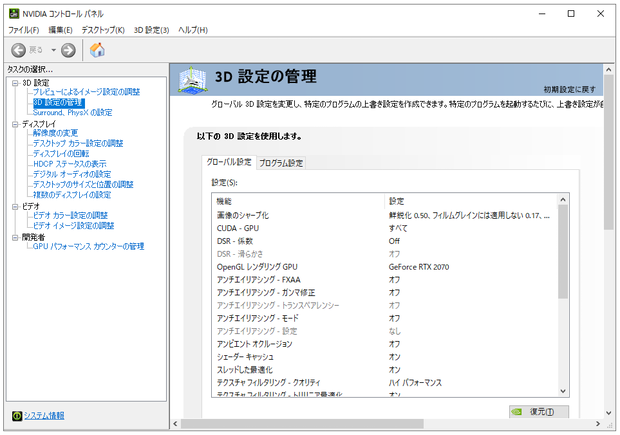
Nvidia 3d設定 パフォーマンス- nvidiaの3d設定を書いてみます。 今の設定に慣れているせいか初期設定だと見づらすぎて無理でした。 コメントにてより詳しい事は受け付けます。 アンチエイリアシング fxaa:オフ サドンアタックではオンでもオフでも大して変わらないのでオフ推奨。 3D Vision コントローラー ドライバー 3D こちらの記事でオススメの設定を紹介しているので合わせてお読みください。 パフォーマンス重視NVIDIAコントロールパネルのおすすめ
Bf42 Pc版でフレームレート向上させる軽量化の方法 グラフィック設定 Gamefavo
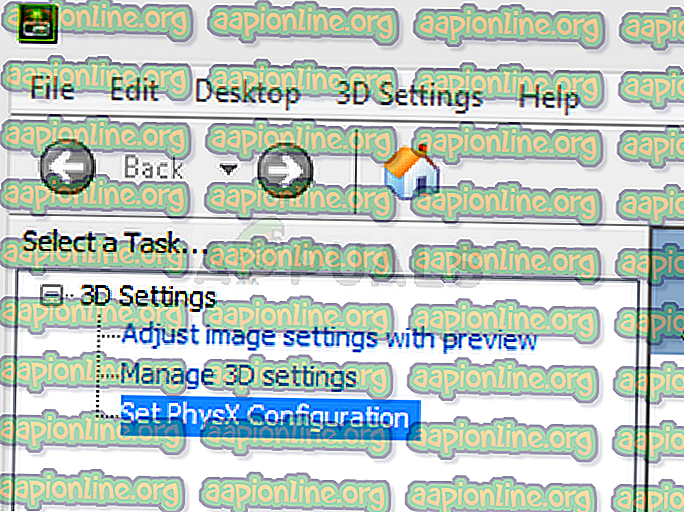
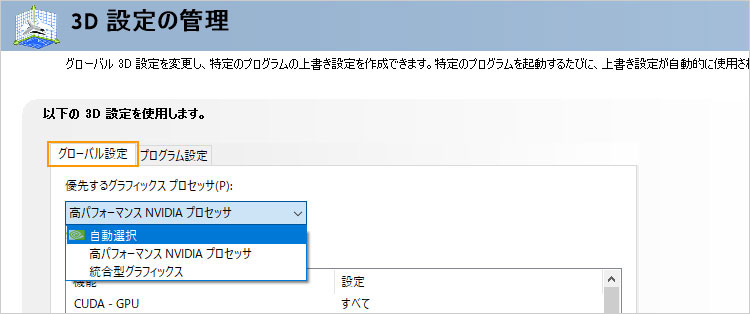
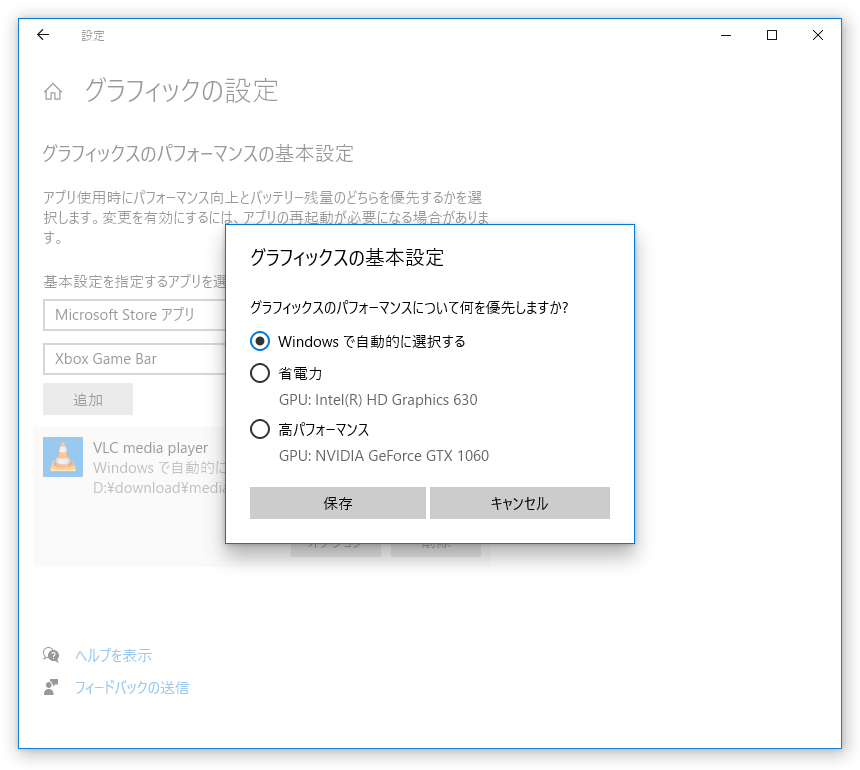
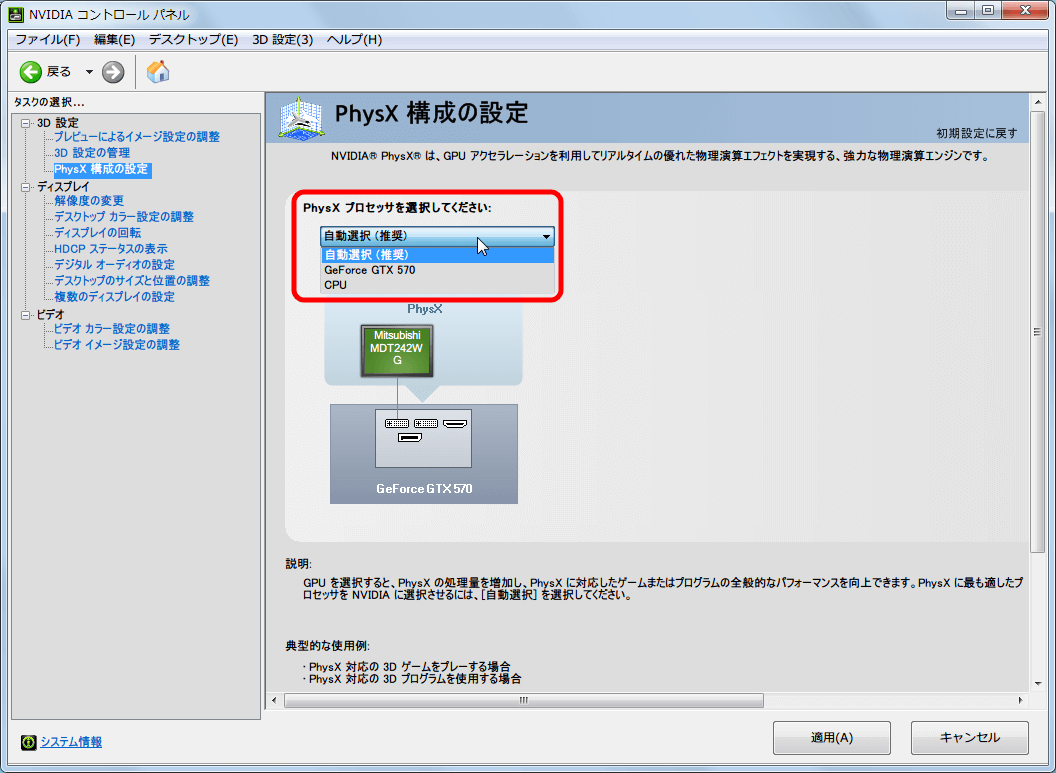
Nvidiaのコントロールパネルの設定を弄ってFPSを少しでも上げようという記事です。 スタート→コントロールパネル→Nvidiaコントロールパネル→3D設定→3D設定の管理 を選択して下さい(AMDの方はごめんなさい) グローバル設定はこちらのようにして グローバル設定 (自動選択:nvidia gpu) を使用する 「 グローバル設定 」のタグで設定した内容が適用されます。 高パフォーマンス nvidia プロセッサ nvidia geforce プロセッサで動作し、パフォーマンスを最大限に高めます。 統合型グラフィックス NVIDIAコントロールパネルのおすすめ設定 おすすめ設定 各項目の説明3D設定の管理 Surround、PhysXの設定 解像度の変更 デスクトップのサイズと位置の調整 思うようにfpsが伸びない人におすすめのグラボ フルHDよりも解像度が高いモニターを使う場合
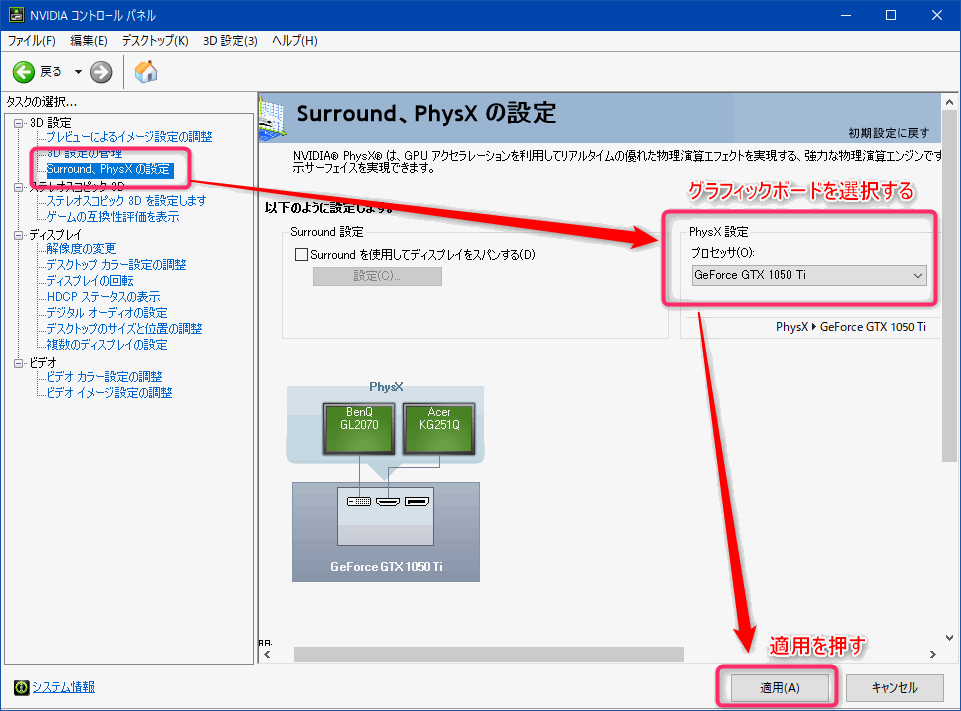
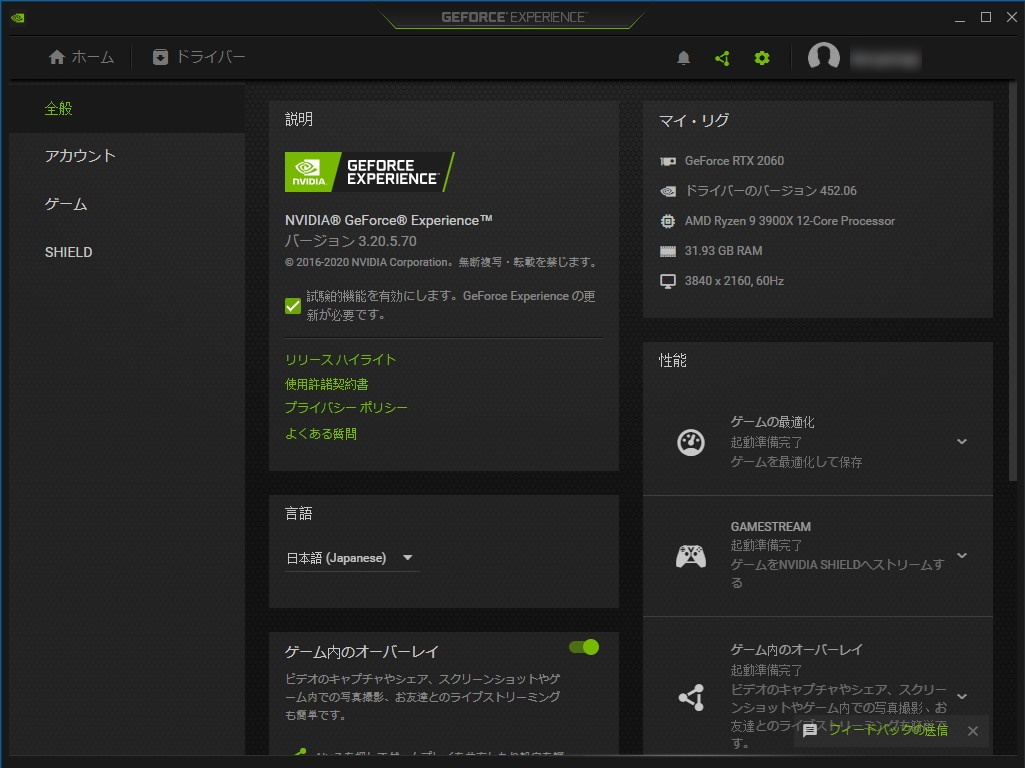
NVIDIA Surroundの設定方法 デスクトップを右クリックし「NVIDIA コントロールパネル」を起動します。 3D 設定 > Surround、PhysX の設定 を開き、「Surround を使用してディスプレイをスパンする (D)」にチェックを入れます。 次に、その下の「設定」ボタンが押せる 今回、Geforce Experienceが常駐している状態とアンインストールした状態で漆黒のヴィランズのベンチマークを走らせ、nVIDIAが言う「パフォーマンスに 殆ど 影響を与えない」の「殆ど」が具体的にどれぐらいなのか検証しました。 ベンチの設定は「ゲーム中の 右クリックすると操作タブが出てくるので、『Nvidia コントロールパネル』をクリックしてください。 この画面が表示が表示されれば完了です。 FPSを上げるおすすめ設定! それでは本題のおすすめ設定をご紹介していきます。 3D設定の管理
Nvidia 3d設定 パフォーマンスのギャラリー
各画像をクリックすると、ダウンロードまたは拡大表示できます
 Ava Nvidiaの設定お見せします 釈迦 Youtube |  Ava Nvidiaの設定お見せします 釈迦 Youtube |  Ava Nvidiaの設定お見せします 釈迦 Youtube |
 Ava Nvidiaの設定お見せします 釈迦 Youtube |  Ava Nvidiaの設定お見せします 釈迦 Youtube |  Ava Nvidiaの設定お見せします 釈迦 Youtube |
 Ava Nvidiaの設定お見せします 釈迦 Youtube | 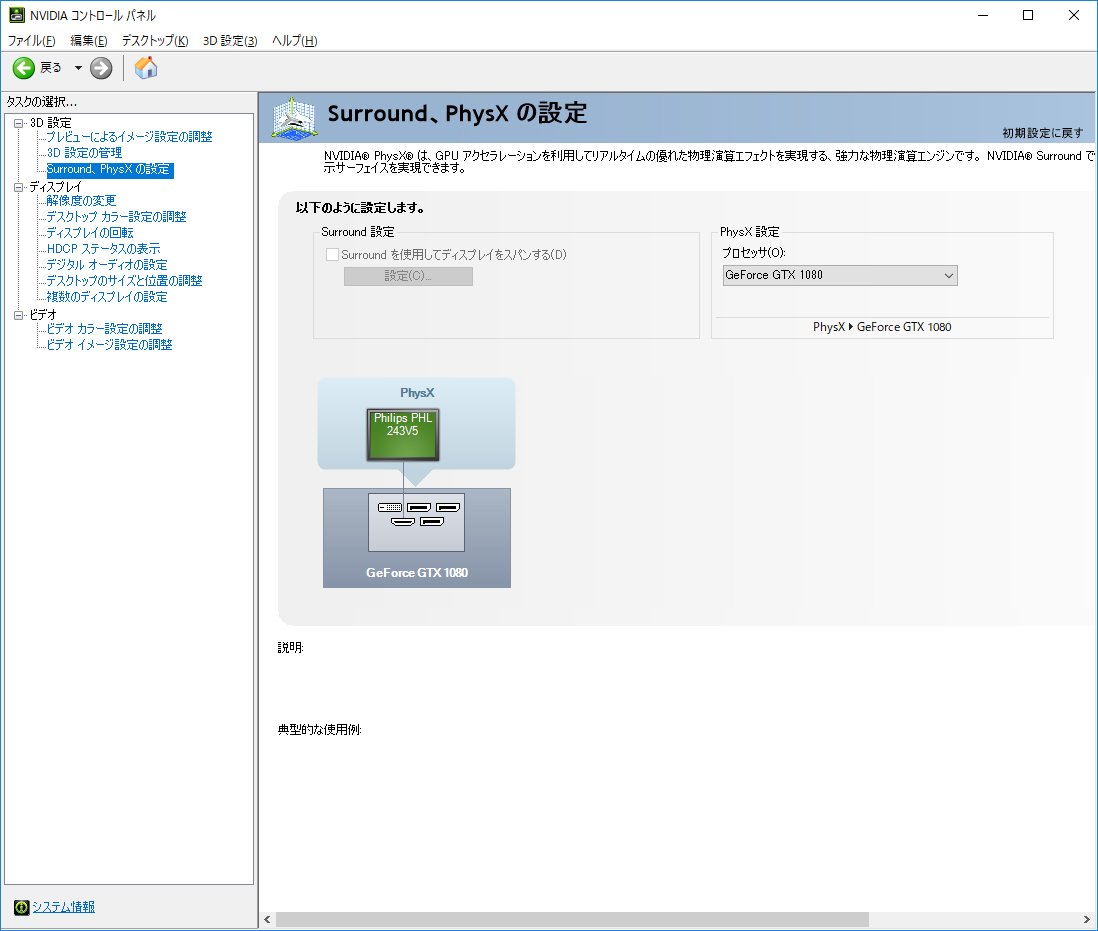 Ava Nvidiaの設定お見せします 釈迦 Youtube | 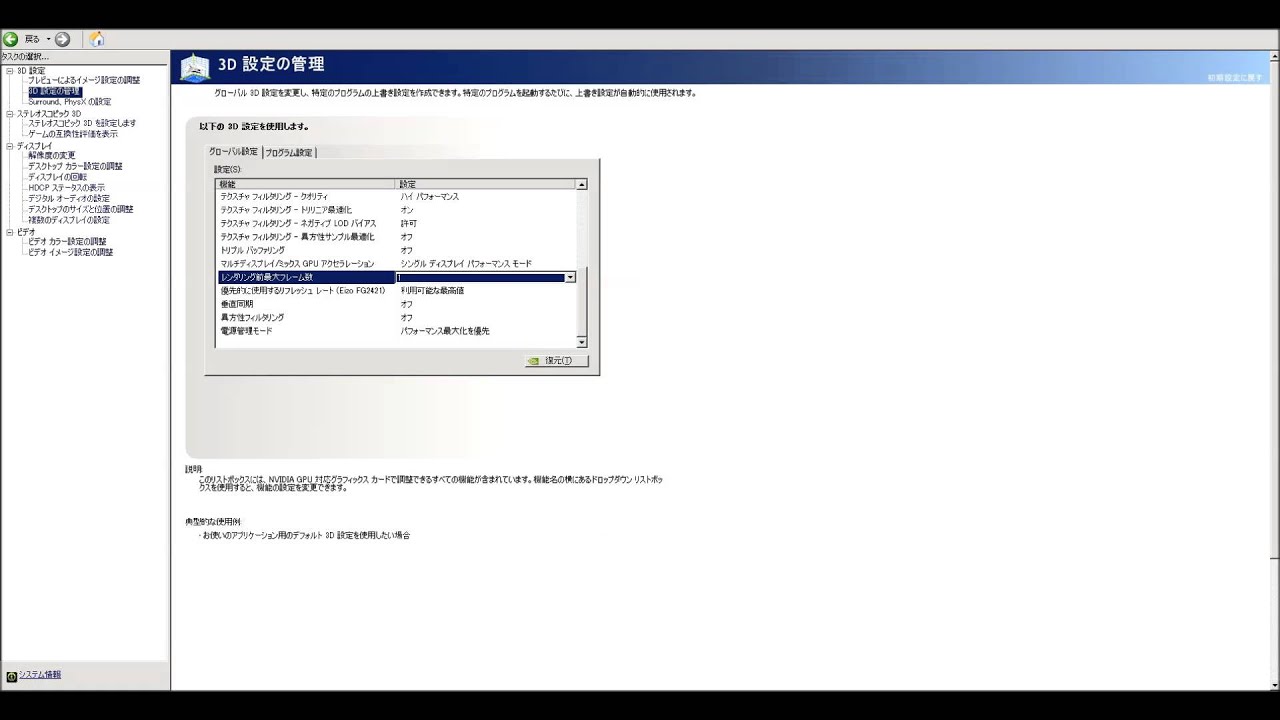 Ava Nvidiaの設定お見せします 釈迦 Youtube |
 Ava Nvidiaの設定お見せします 釈迦 Youtube |  Ava Nvidiaの設定お見せします 釈迦 Youtube |  Ava Nvidiaの設定お見せします 釈迦 Youtube |
 Ava Nvidiaの設定お見せします 釈迦 Youtube | Ava Nvidiaの設定お見せします 釈迦 Youtube |  Ava Nvidiaの設定お見せします 釈迦 Youtube |
 Ava Nvidiaの設定お見せします 釈迦 Youtube |  Ava Nvidiaの設定お見せします 釈迦 Youtube | 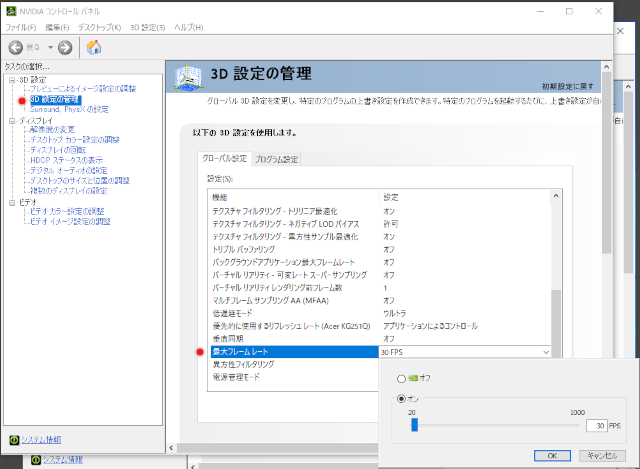 Ava Nvidiaの設定お見せします 釈迦 Youtube |
 Ava Nvidiaの設定お見せします 釈迦 Youtube | 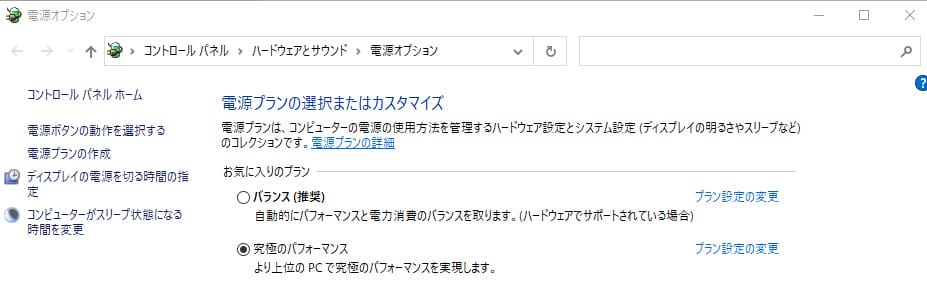 Ava Nvidiaの設定お見せします 釈迦 Youtube | 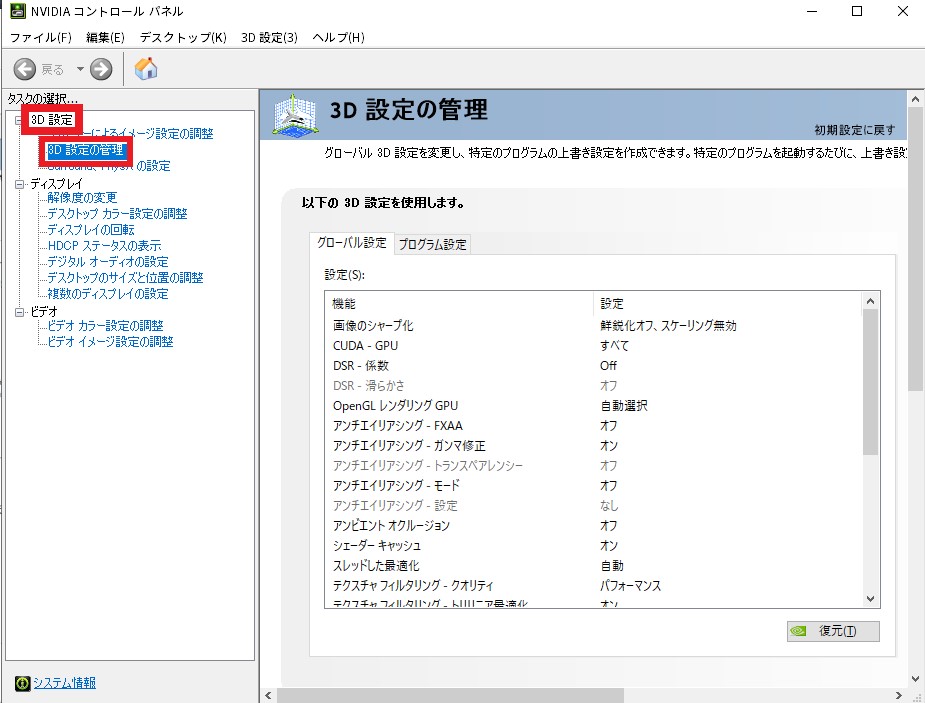 Ava Nvidiaの設定お見せします 釈迦 Youtube |
 Ava Nvidiaの設定お見せします 釈迦 Youtube | 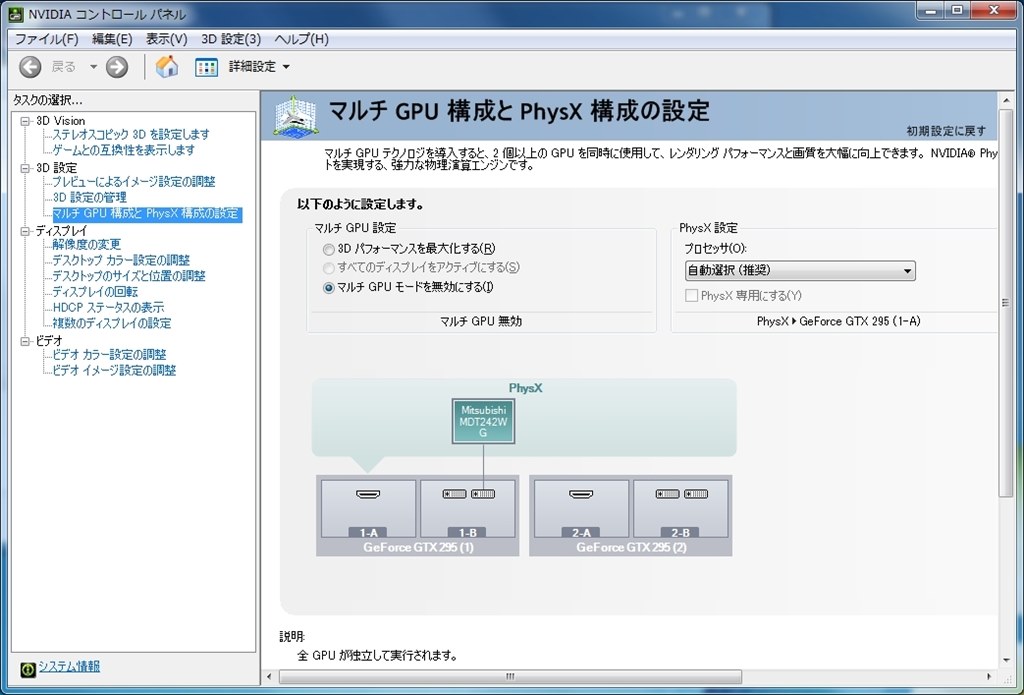 Ava Nvidiaの設定お見せします 釈迦 Youtube | 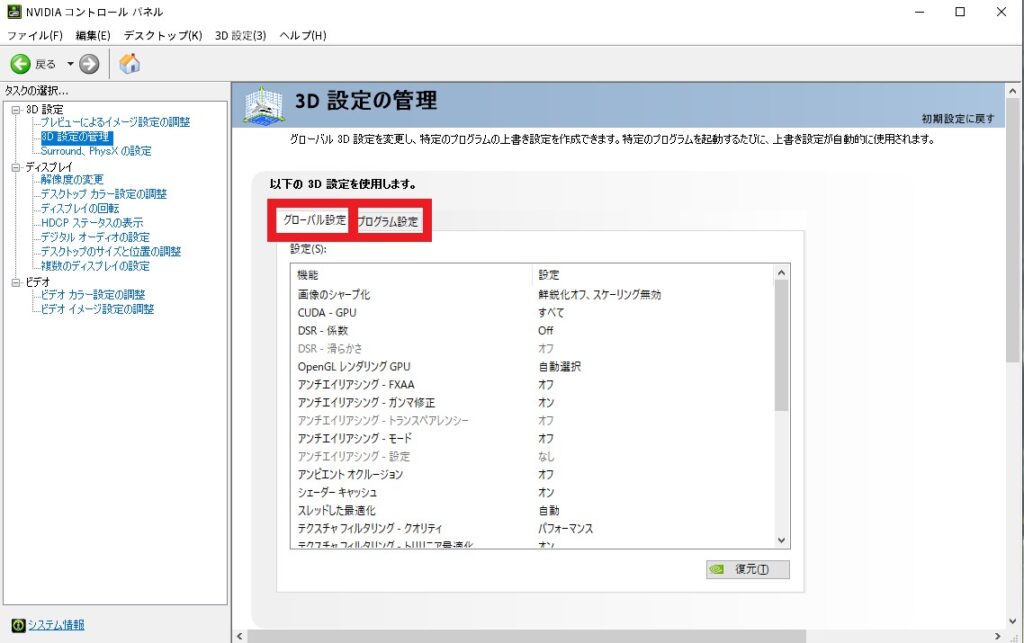 Ava Nvidiaの設定お見せします 釈迦 Youtube |
 Ava Nvidiaの設定お見せします 釈迦 Youtube | 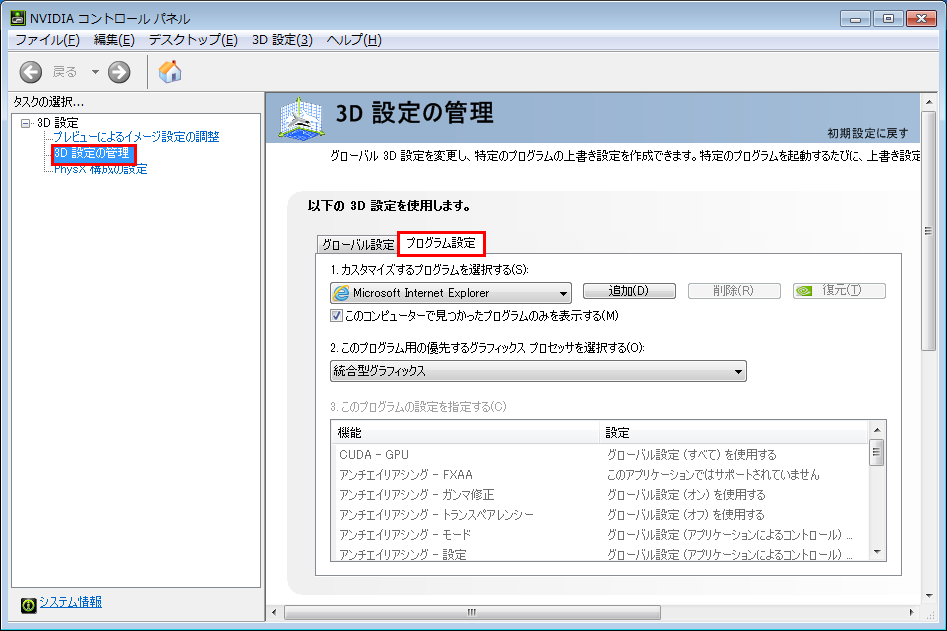 Ava Nvidiaの設定お見せします 釈迦 Youtube | 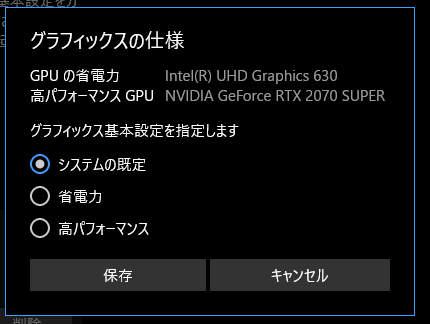 Ava Nvidiaの設定お見せします 釈迦 Youtube |
 Ava Nvidiaの設定お見せします 釈迦 Youtube | Ava Nvidiaの設定お見せします 釈迦 Youtube |  Ava Nvidiaの設定お見せします 釈迦 Youtube |
 Ava Nvidiaの設定お見せします 釈迦 Youtube | 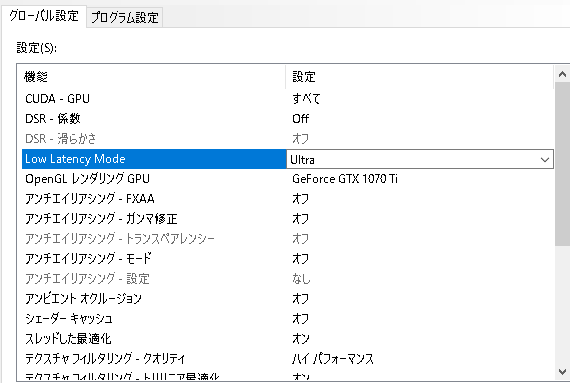 Ava Nvidiaの設定お見せします 釈迦 Youtube |  Ava Nvidiaの設定お見せします 釈迦 Youtube |
 Ava Nvidiaの設定お見せします 釈迦 Youtube | 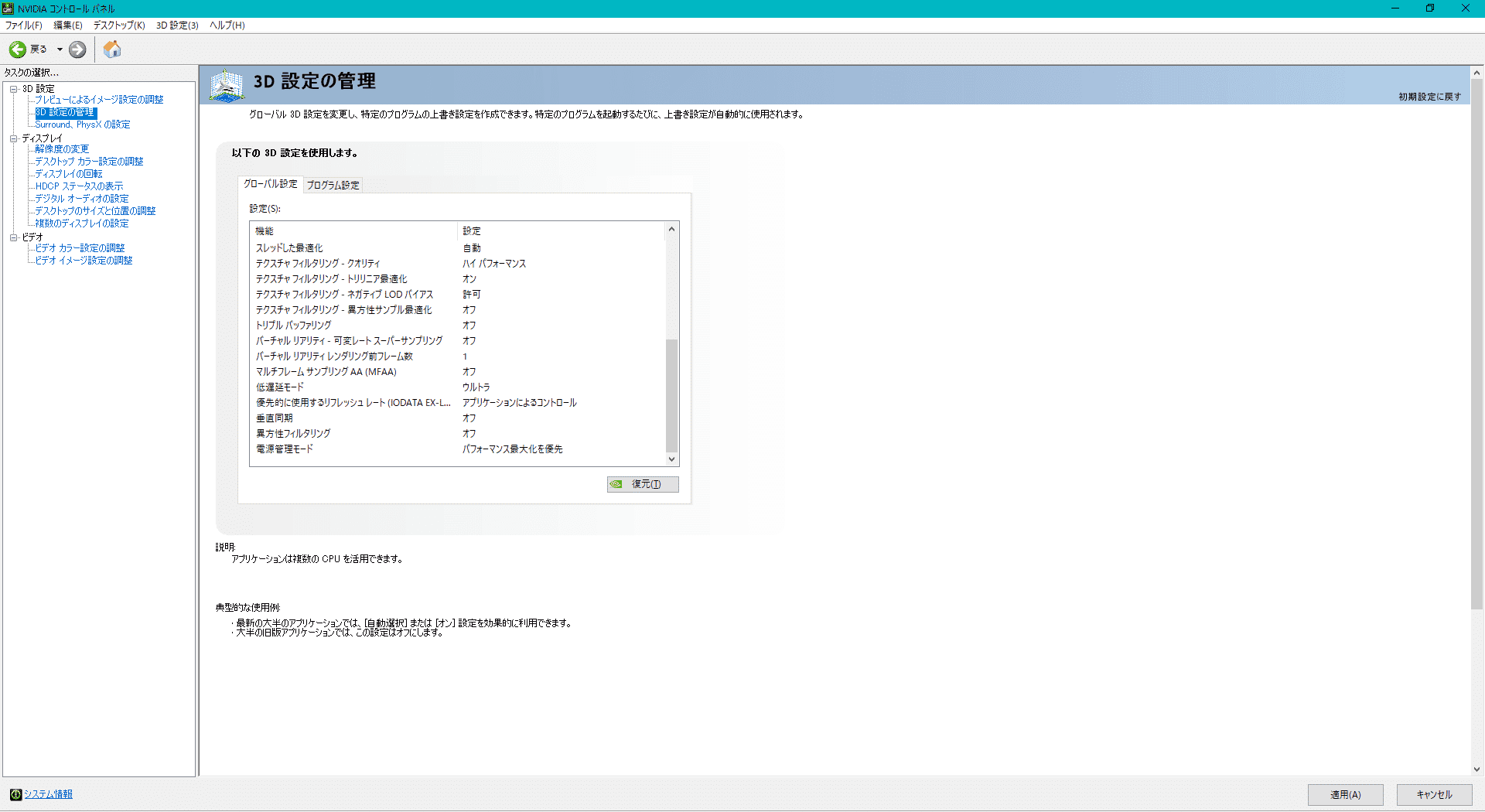 Ava Nvidiaの設定お見せします 釈迦 Youtube | 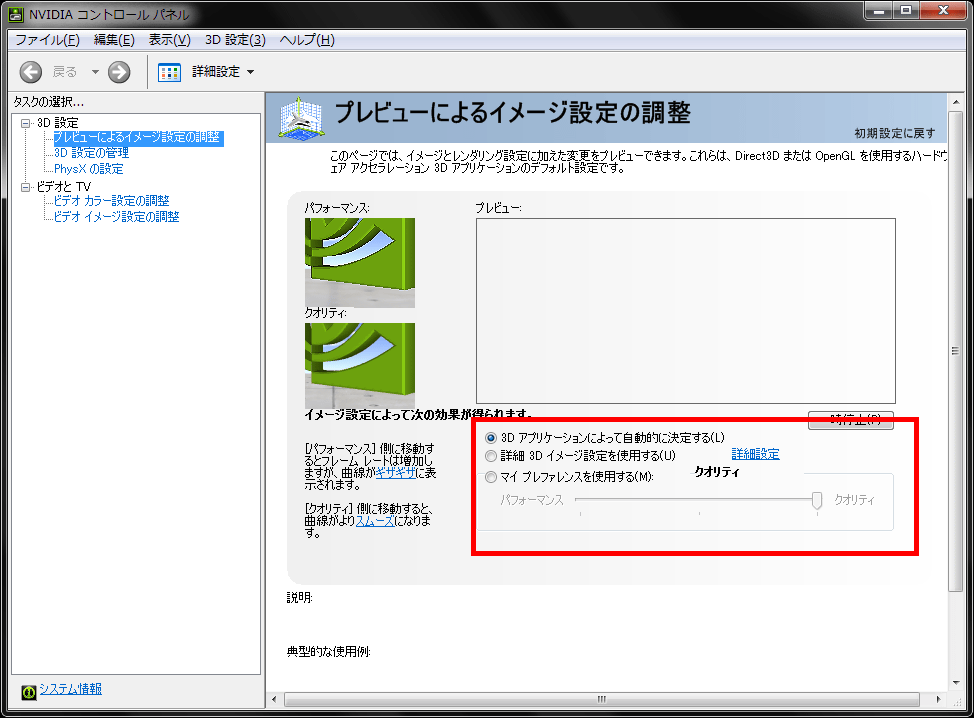 Ava Nvidiaの設定お見せします 釈迦 Youtube |
 Ava Nvidiaの設定お見せします 釈迦 Youtube | 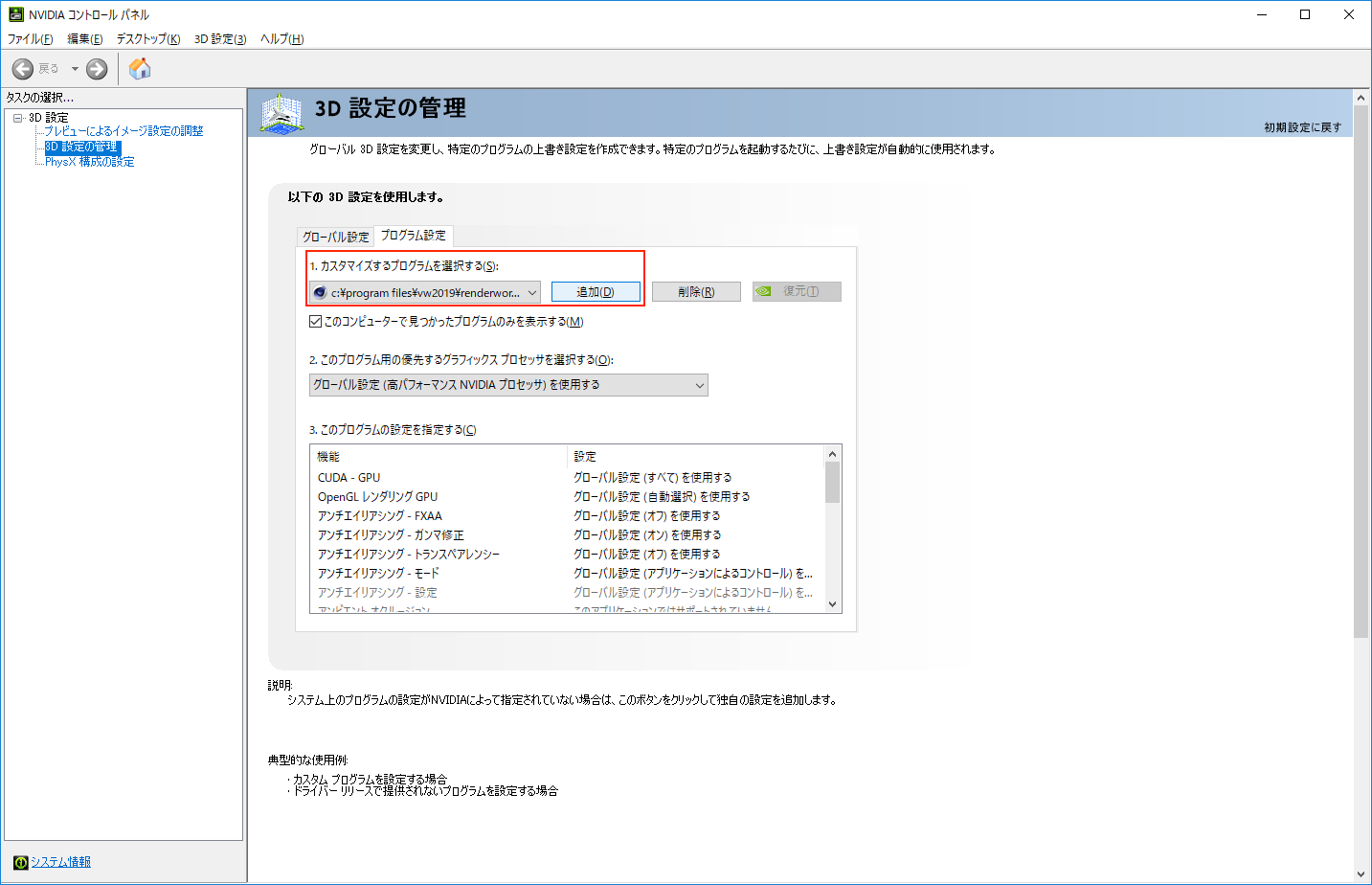 Ava Nvidiaの設定お見せします 釈迦 Youtube |  Ava Nvidiaの設定お見せします 釈迦 Youtube |
 Ava Nvidiaの設定お見せします 釈迦 Youtube |  Ava Nvidiaの設定お見せします 釈迦 Youtube |  Ava Nvidiaの設定お見せします 釈迦 Youtube |
 Ava Nvidiaの設定お見せします 釈迦 Youtube |  Ava Nvidiaの設定お見せします 釈迦 Youtube |  Ava Nvidiaの設定お見せします 釈迦 Youtube |
 Ava Nvidiaの設定お見せします 釈迦 Youtube | 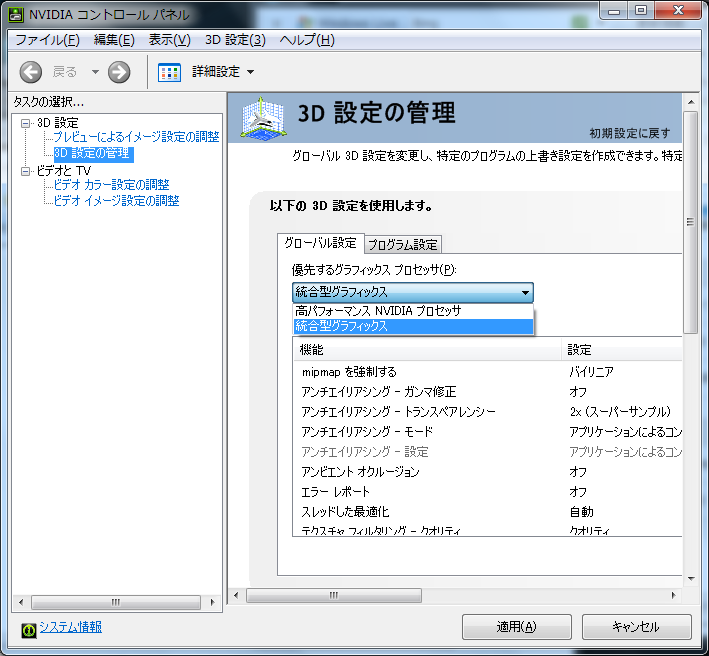 Ava Nvidiaの設定お見せします 釈迦 Youtube |  Ava Nvidiaの設定お見せします 釈迦 Youtube |
  Ava Nvidiaの設定お見せします 釈迦 Youtube | Ava Nvidiaの設定お見せします 釈迦 Youtube |
 Ava Nvidiaの設定お見せします 釈迦 Youtube | 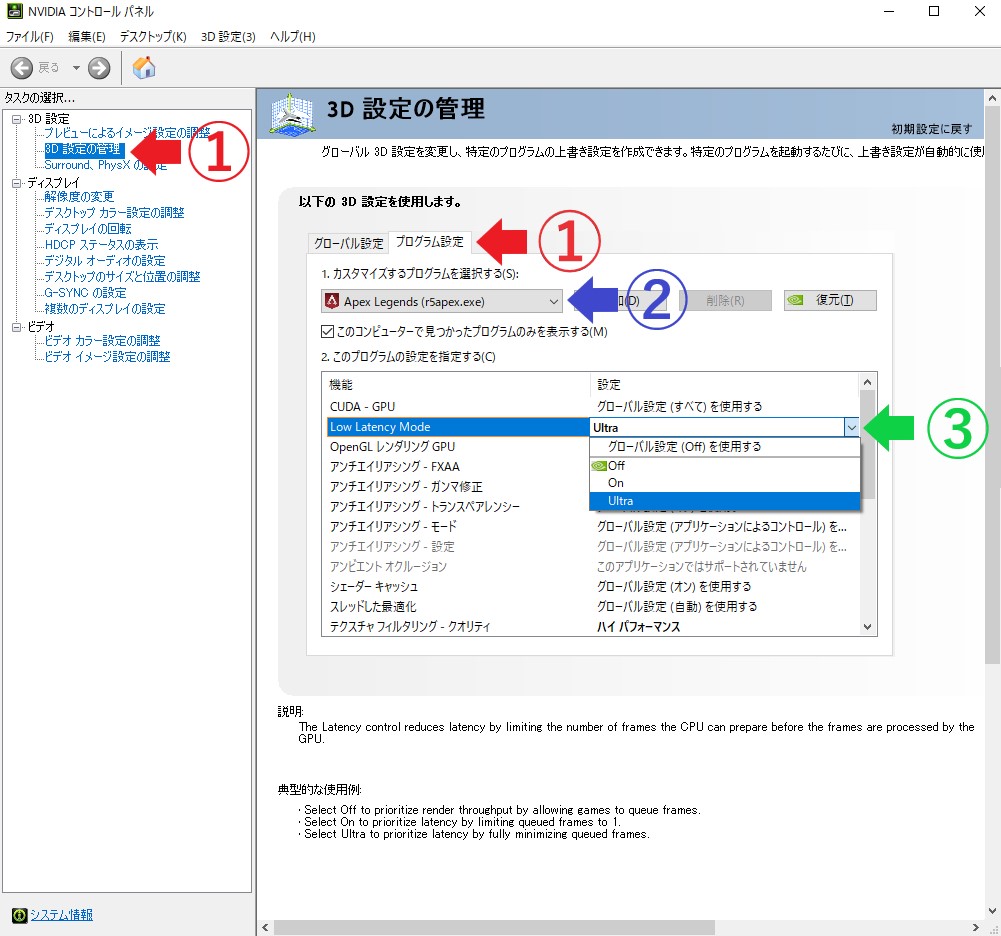 Ava Nvidiaの設定お見せします 釈迦 Youtube | 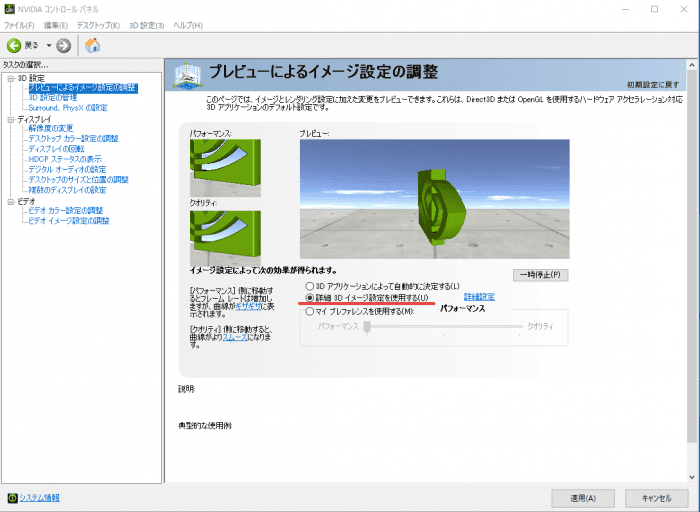 Ava Nvidiaの設定お見せします 釈迦 Youtube |
 Ava Nvidiaの設定お見せします 釈迦 Youtube | Ava Nvidiaの設定お見せします 釈迦 Youtube | 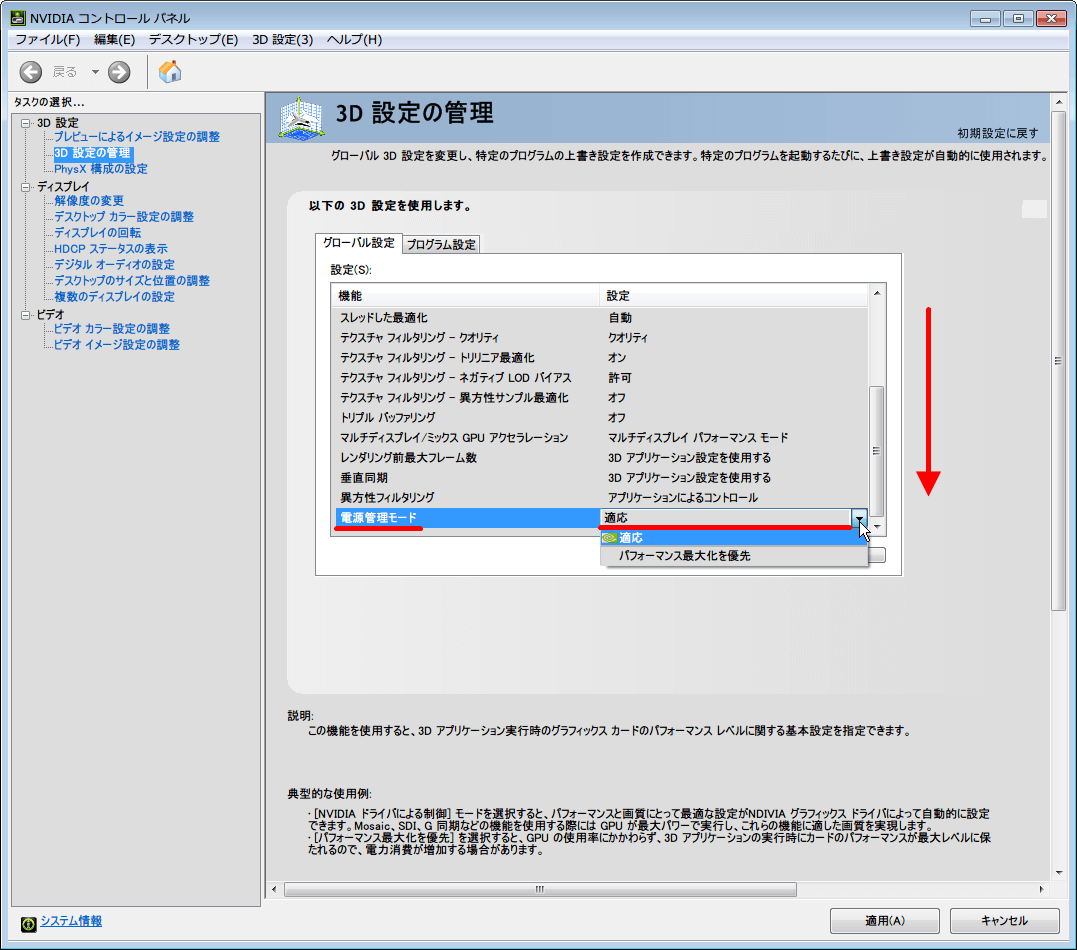 Ava Nvidiaの設定お見せします 釈迦 Youtube |
 Ava Nvidiaの設定お見せします 釈迦 Youtube | 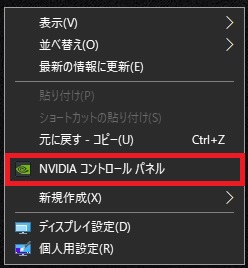 Ava Nvidiaの設定お見せします 釈迦 Youtube | 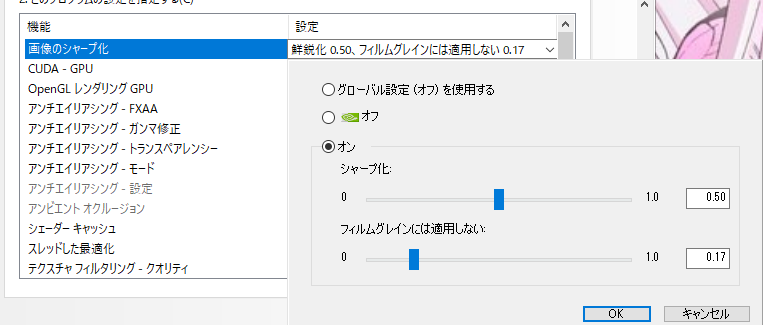 Ava Nvidiaの設定お見せします 釈迦 Youtube |
 Ava Nvidiaの設定お見せします 釈迦 Youtube |  Ava Nvidiaの設定お見せします 釈迦 Youtube | Ava Nvidiaの設定お見せします 釈迦 Youtube |
 Ava Nvidiaの設定お見せします 釈迦 Youtube |  Ava Nvidiaの設定お見せします 釈迦 Youtube | 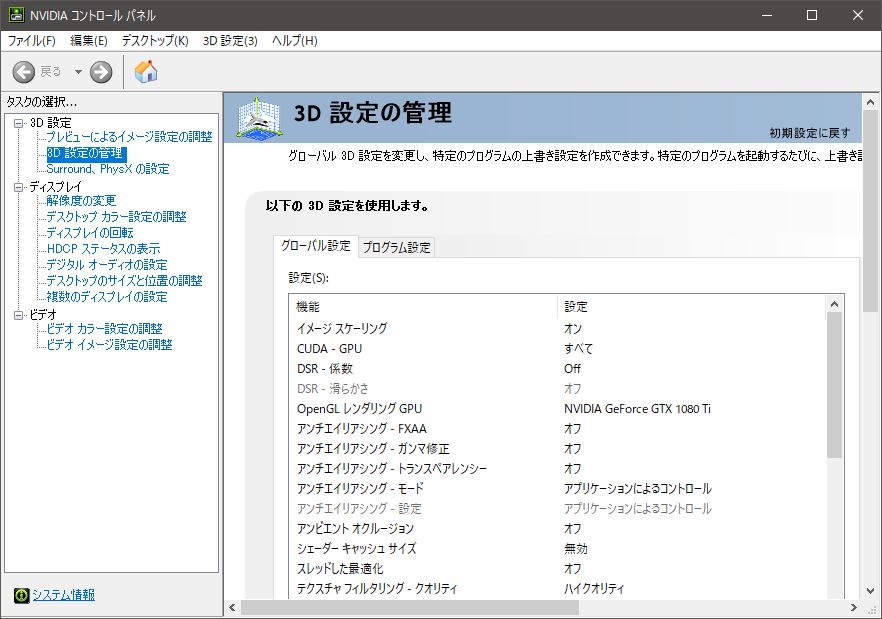 Ava Nvidiaの設定お見せします 釈迦 Youtube |
 Ava Nvidiaの設定お見せします 釈迦 Youtube | 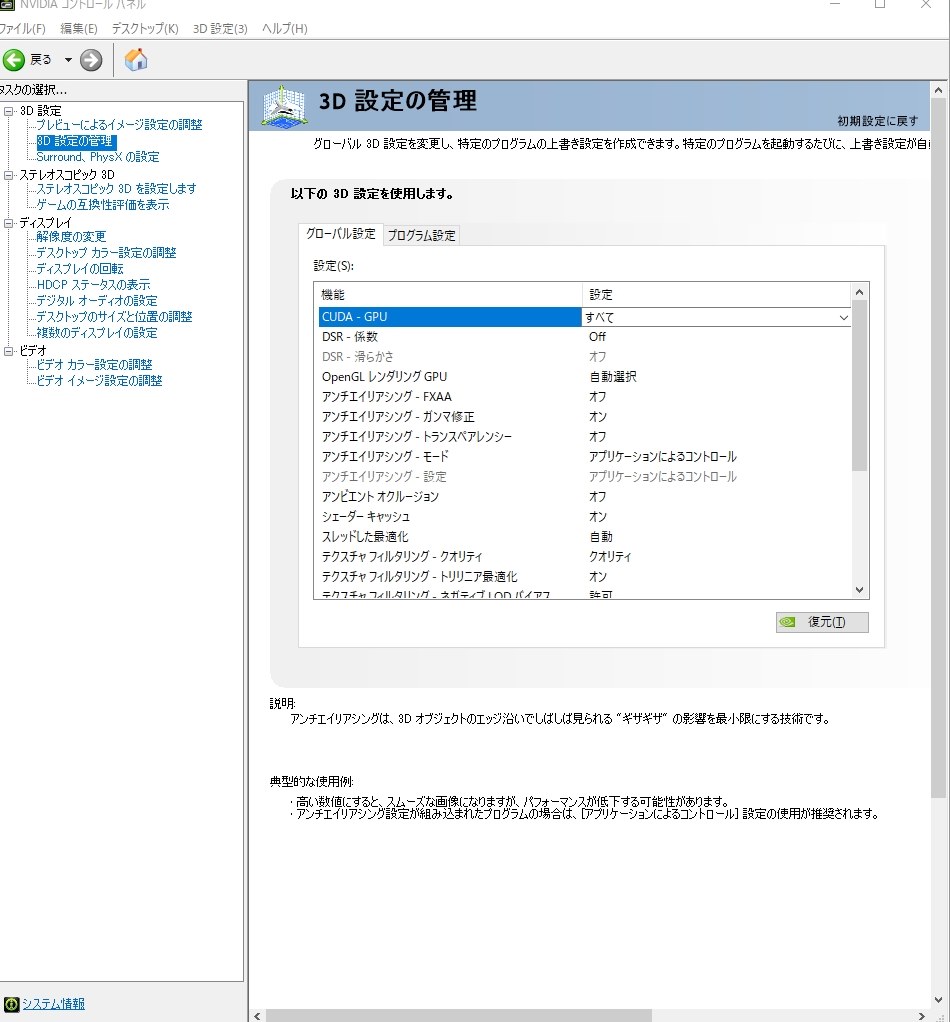 Ava Nvidiaの設定お見せします 釈迦 Youtube | 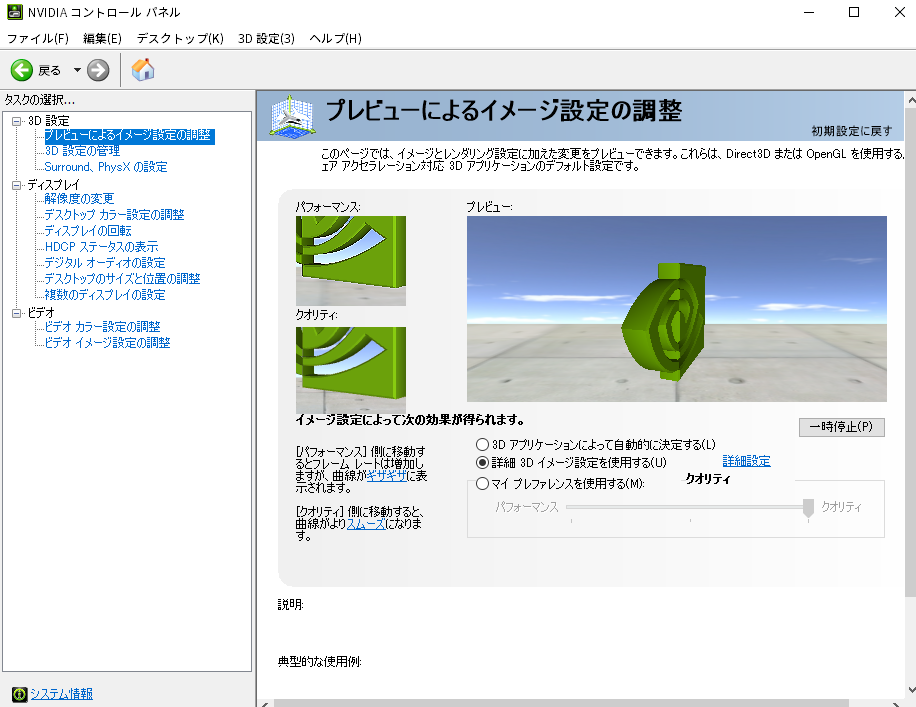 Ava Nvidiaの設定お見せします 釈迦 Youtube |
 Ava Nvidiaの設定お見せします 釈迦 Youtube |  Ava Nvidiaの設定お見せします 釈迦 Youtube | 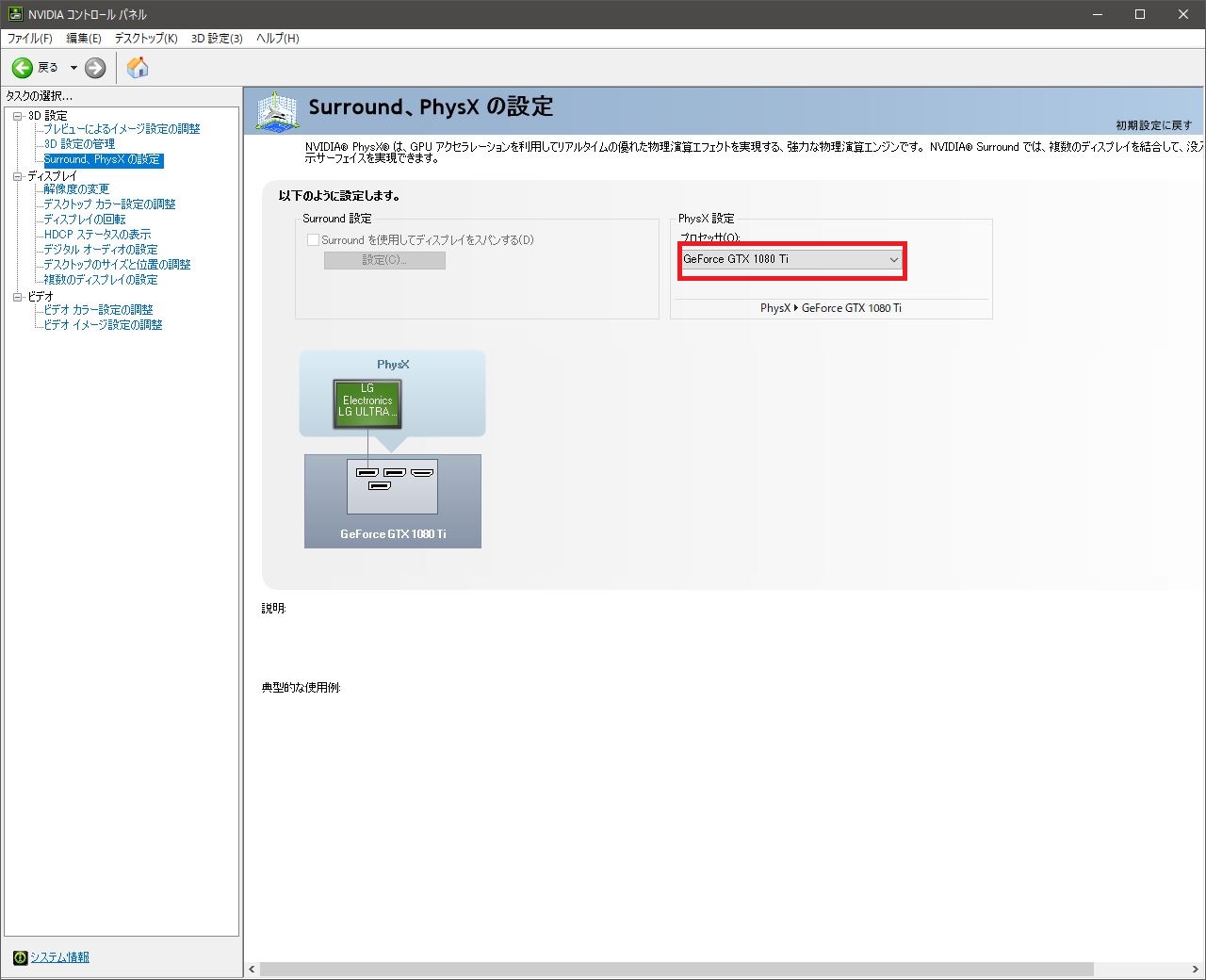 Ava Nvidiaの設定お見せします 釈迦 Youtube |
 Ava Nvidiaの設定お見せします 釈迦 Youtube |  Ava Nvidiaの設定お見せします 釈迦 Youtube | 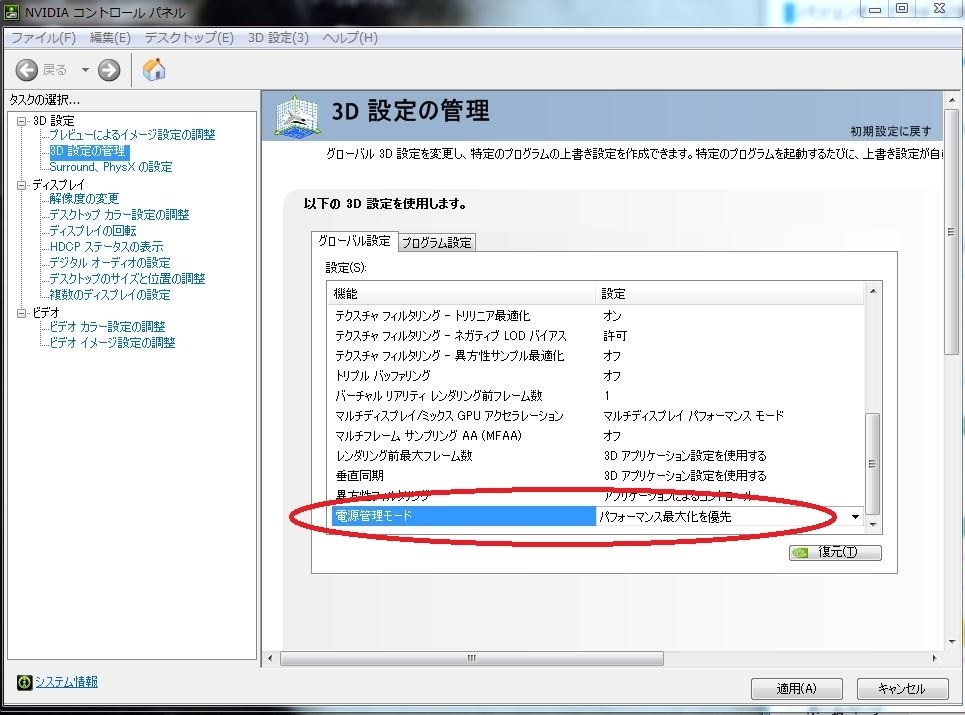 Ava Nvidiaの設定お見せします 釈迦 Youtube |
 Ava Nvidiaの設定お見せします 釈迦 Youtube | 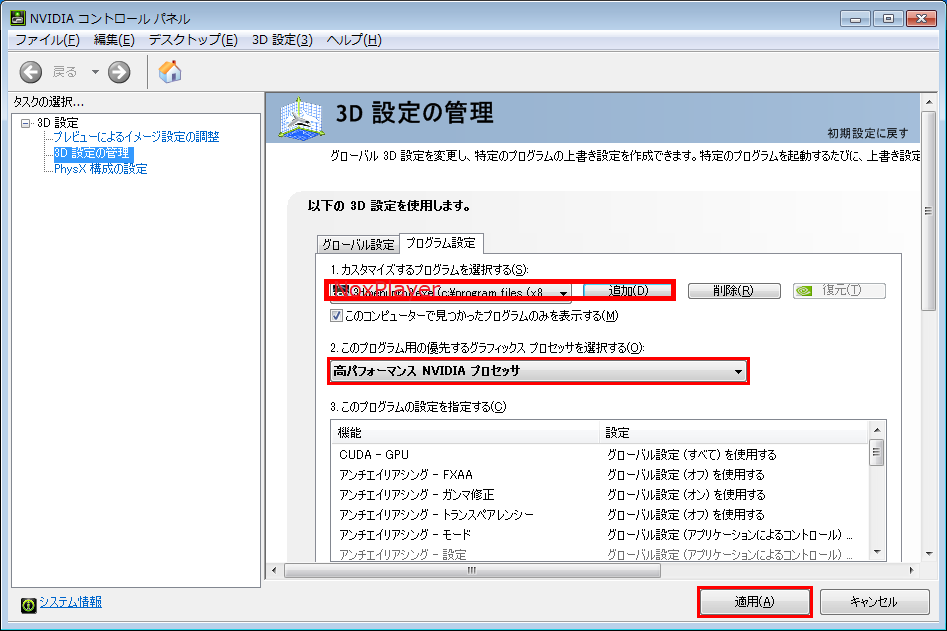 Ava Nvidiaの設定お見せします 釈迦 Youtube | 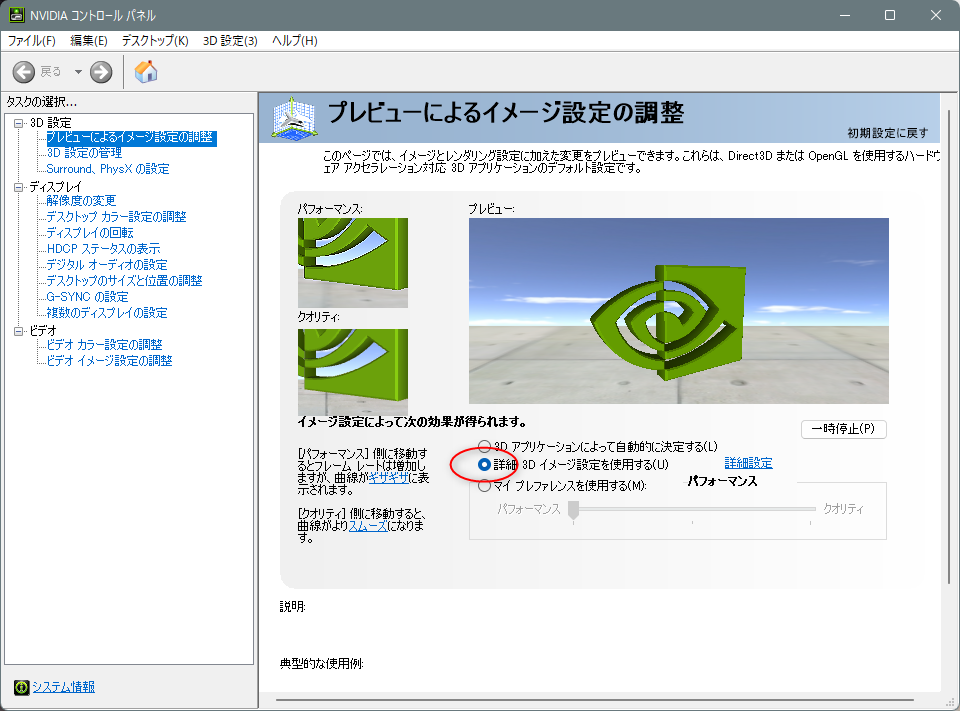 Ava Nvidiaの設定お見せします 釈迦 Youtube |
 Ava Nvidiaの設定お見せします 釈迦 Youtube | 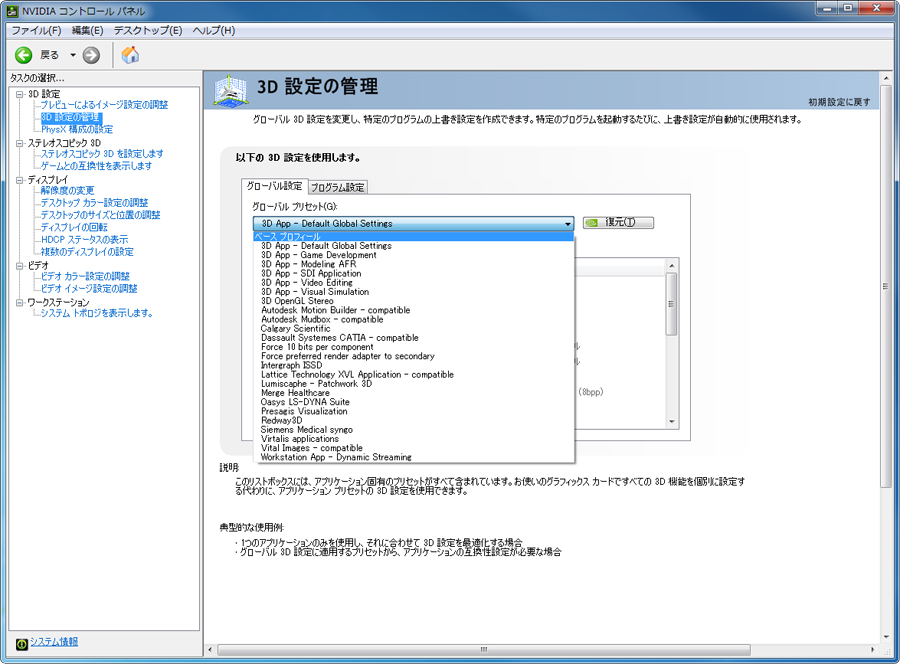 Ava Nvidiaの設定お見せします 釈迦 Youtube |  Ava Nvidiaの設定お見せします 釈迦 Youtube |
 Ava Nvidiaの設定お見せします 釈迦 Youtube |  Ava Nvidiaの設定お見せします 釈迦 Youtube | 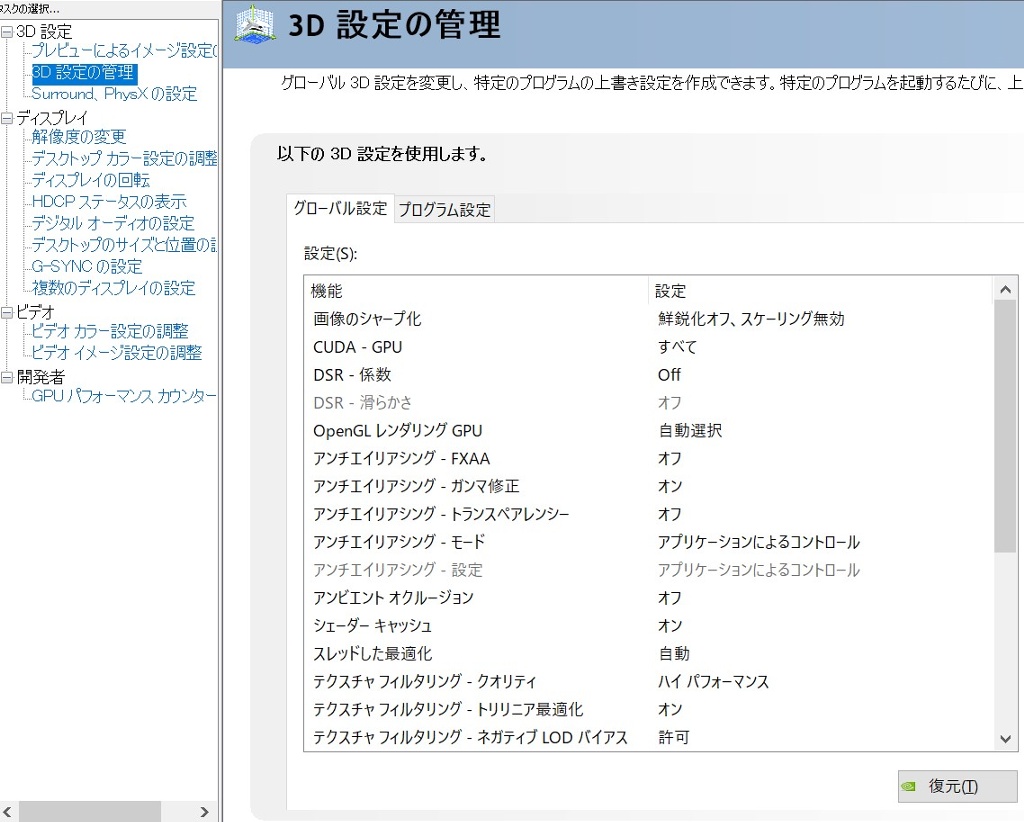 Ava Nvidiaの設定お見せします 釈迦 Youtube |
 Ava Nvidiaの設定お見せします 釈迦 Youtube | 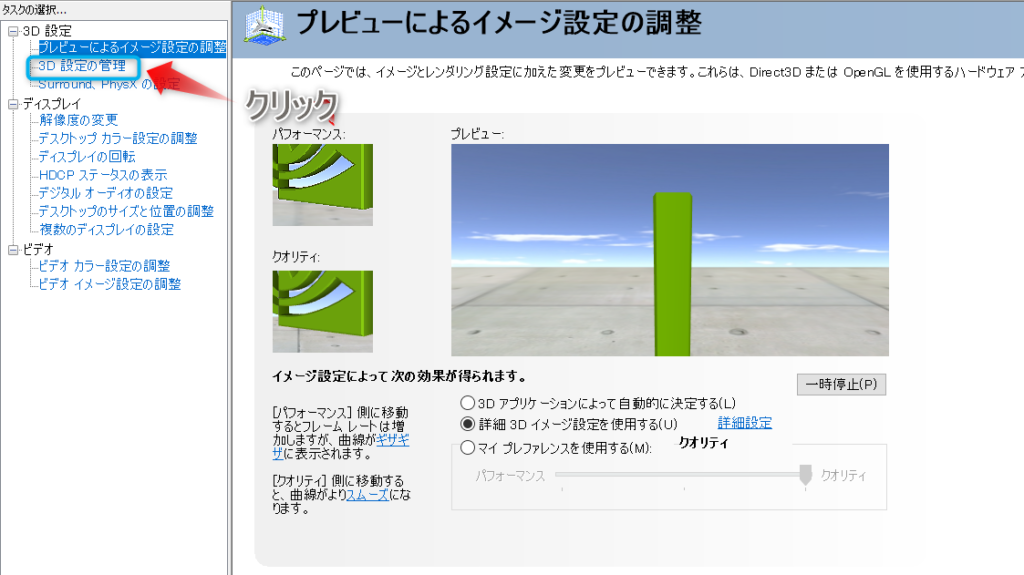 Ava Nvidiaの設定お見せします 釈迦 Youtube | 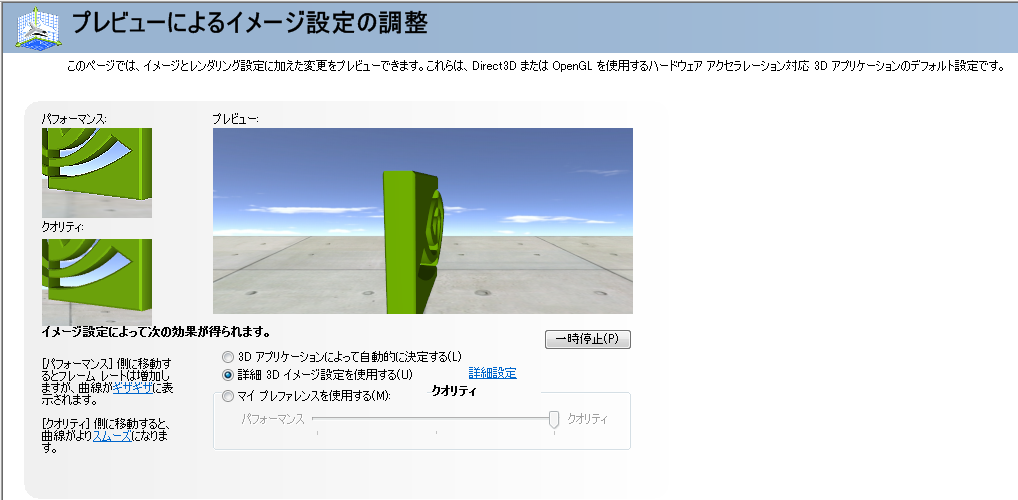 Ava Nvidiaの設定お見せします 釈迦 Youtube |
 Ava Nvidiaの設定お見せします 釈迦 Youtube | Ava Nvidiaの設定お見せします 釈迦 Youtube |  Ava Nvidiaの設定お見せします 釈迦 Youtube |
 Ava Nvidiaの設定お見せします 釈迦 Youtube | 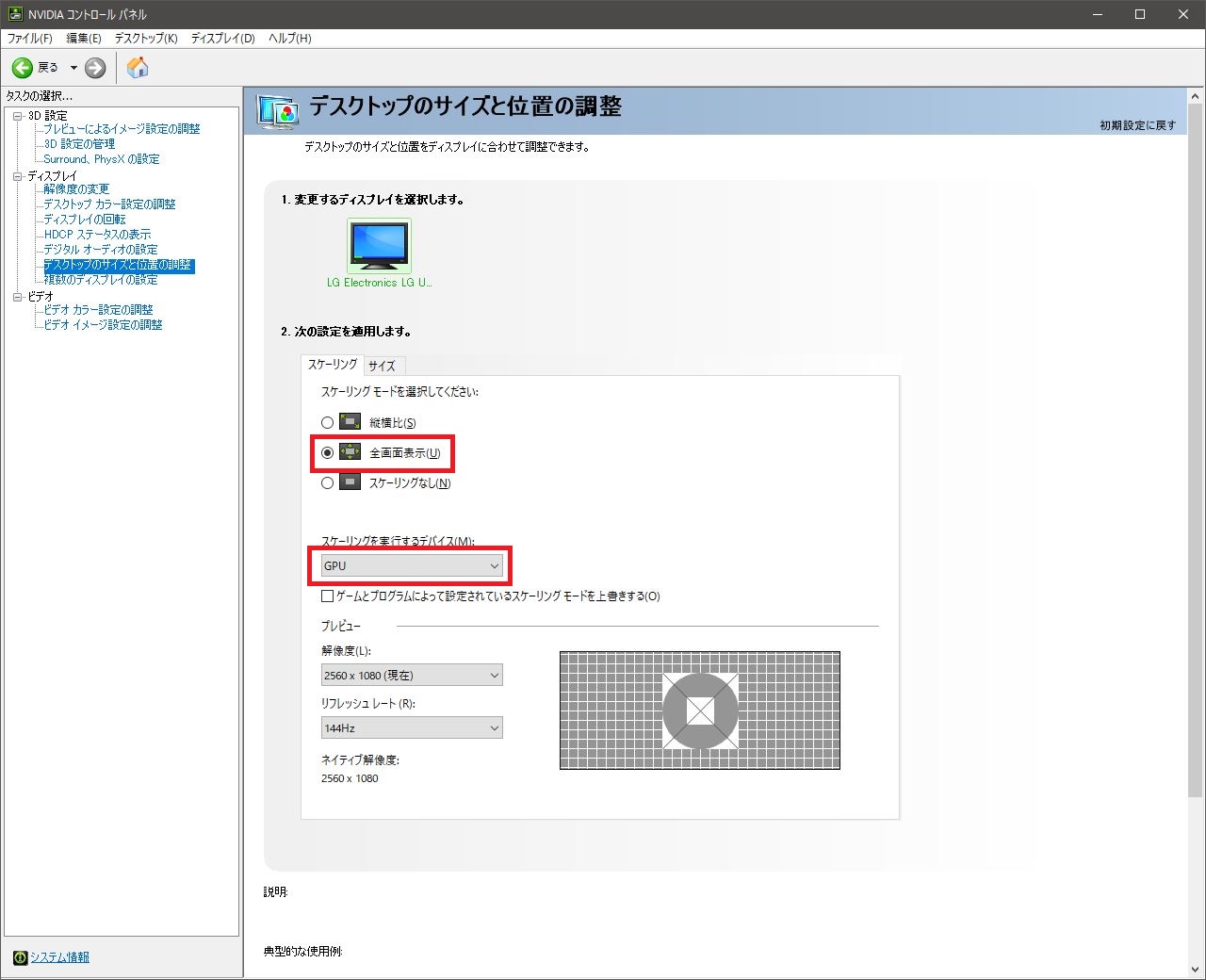 Ava Nvidiaの設定お見せします 釈迦 Youtube | 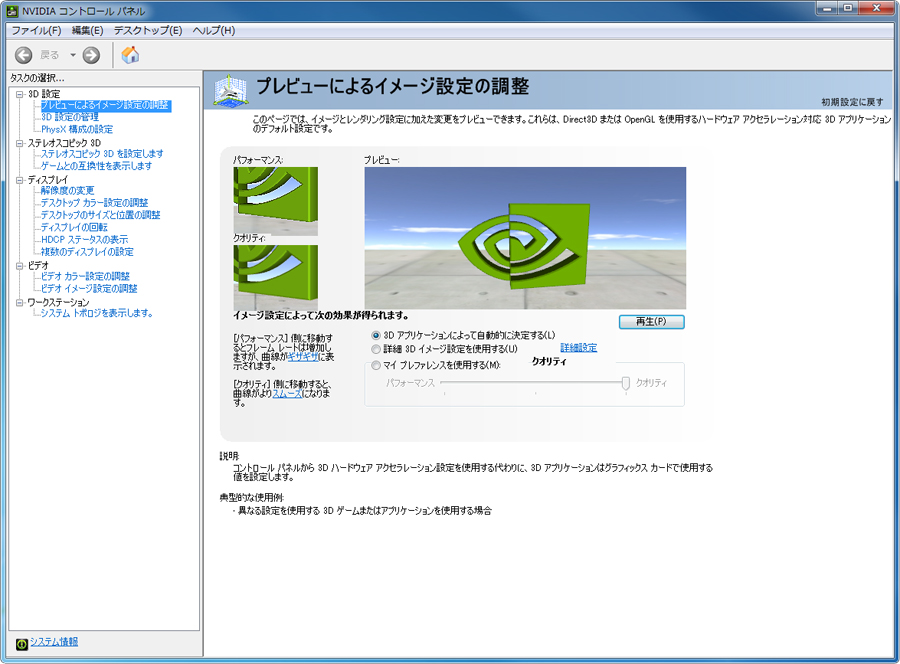 Ava Nvidiaの設定お見せします 釈迦 Youtube |
 Ava Nvidiaの設定お見せします 釈迦 Youtube | 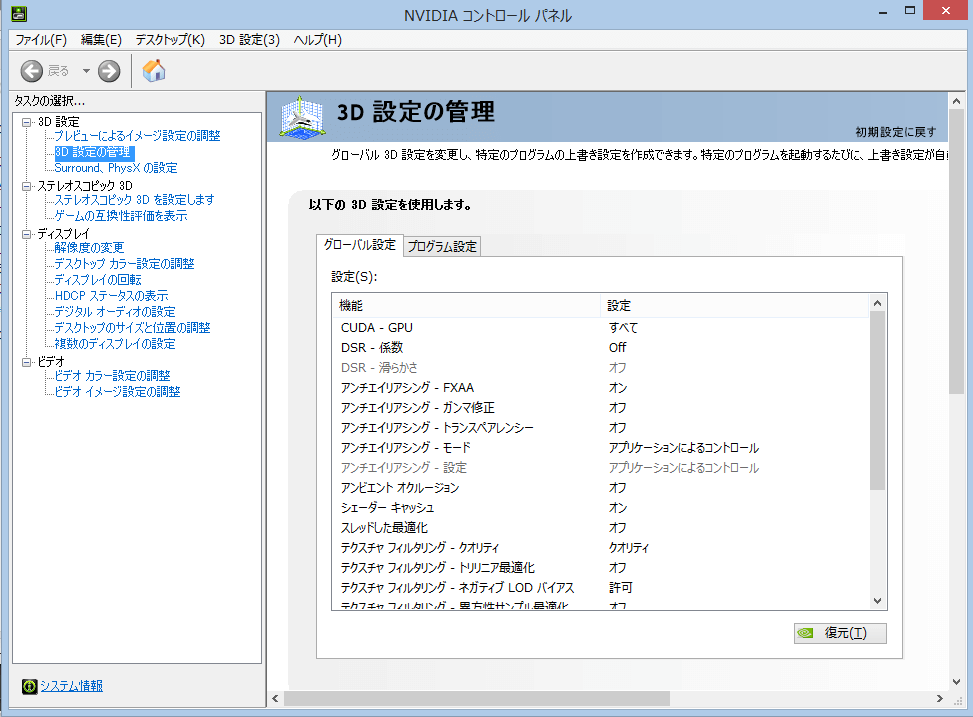 Ava Nvidiaの設定お見せします 釈迦 Youtube |  Ava Nvidiaの設定お見せします 釈迦 Youtube |
 Ava Nvidiaの設定お見せします 釈迦 Youtube |  Ava Nvidiaの設定お見せします 釈迦 Youtube | 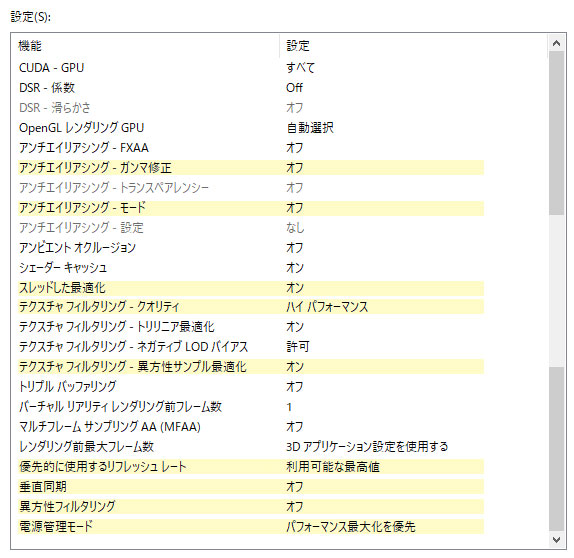 Ava Nvidiaの設定お見せします 釈迦 Youtube |
 Ava Nvidiaの設定お見せします 釈迦 Youtube | 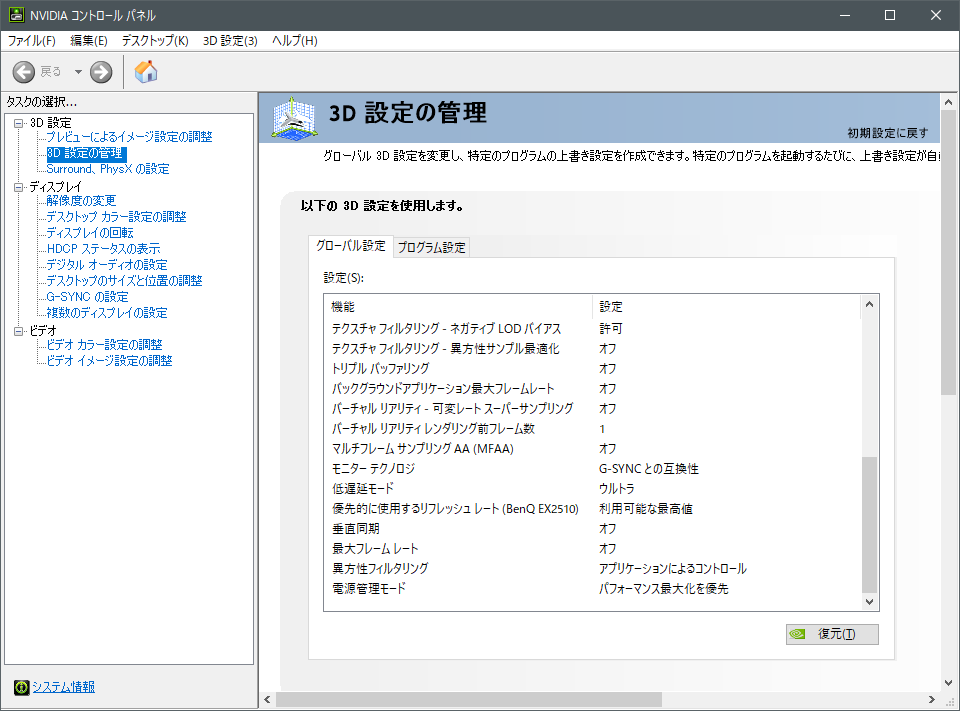 Ava Nvidiaの設定お見せします 釈迦 Youtube |
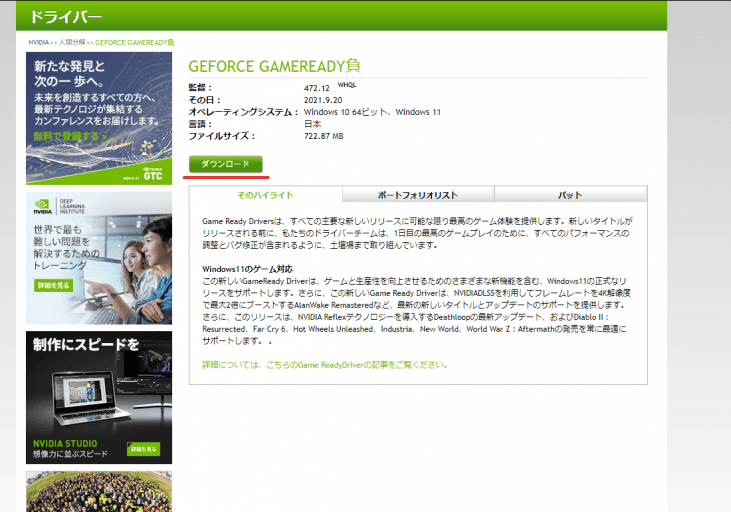
Nvidia コントロールパネルで、設定項目が「3D設定」しか表示されません。 一応、調べてドライバをインストールしてもみましたが、変わりませんでした。 搭載グラボはGeForce GTX1050です。 Windows 10 ノートPCを最近買ったのですがnvidia コントロールパネルの初期設定だとバランス・省電力になっている可能性があるので、高パフォーマンスモードへ変更しましょう。 この後設定する「nvidiaコントロール」でも設定は可能です。 まず、3d設定の管理です。
Incoming Term: nvidia 3d設定 パフォーマンス,


